
Hướng Dẫn Sử Dụng
Cách Kết Nối Máy In Canon 2900 Với Máy Tính & Latop Từ A Đến Z
Th9
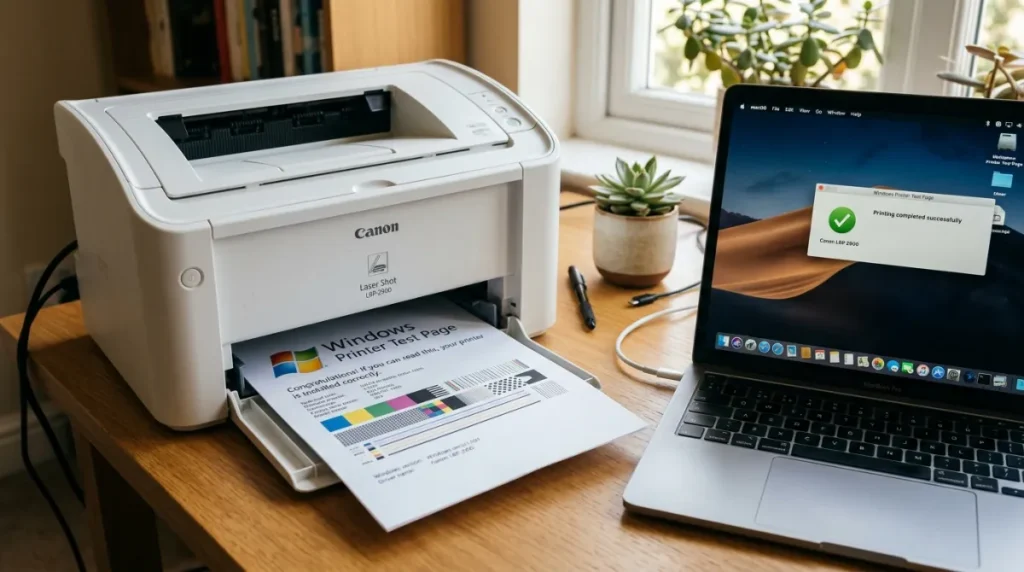
Tìm hiểu cách kết nối máy in canon 2900 với máy tính hoặc laptop là thao tác đầu tiên và quan trọng nhất để đưa chiếc máy in huyền thoại này vào sử dụng. Dù máy in Canon 2900 nổi tiếng về độ bền cơ học đỉnh cao trong phân khúc máy in laser trắng đen, việc sử dụng cổng USB truyền thống và công nghệ driver nén CAPT độc quyền thường khiến người dùng gặp trục trặc nếu không làm đúng quy trình. Đội ngũ kỹ thuật Mực In Nam Việt hướng dẫn bạn từng bước kết nối trực tiếp qua dây cáp USB, thiết lập in thử, chia sẻ qua mạng nội bộ LAN và xử lý triệt để các lỗi thường gặp.
Chuẩn Bị Thiết Bị & Kiểm Tra Hệ Thống Trước Khi Kết Nối
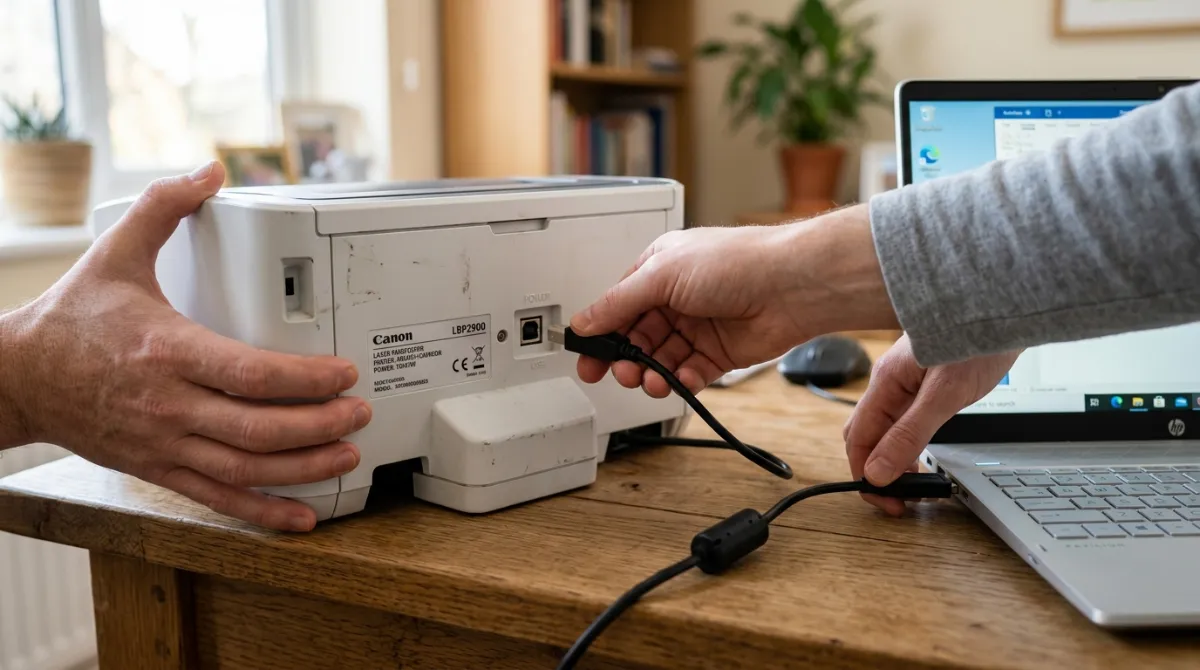
Để quá trình kết nối diễn ra suôn sẻ trong lần đầu tiên, bạn cần chuẩn bị đầy đủ 3 thành phần phần cứng cốt lõi gồm: máy in có nguồn điện, dây cáp USB tín hiệu nguyên vẹn và xác định chính xác phiên bản hệ điều hành Windows đang dùng.
Khác với các dòng máy in văn phòng hiện đại có màn hình LCD hoặc kết nối WiFi, Canon 2900 giao tiếp hoàn toàn thông qua dây cáp USB 2.0. Do đó, chất lượng của sợi cáp và cổng cắm trên máy tính quyết định trực tiếp đến độ ổn định của lệnh in:
| Thiết bị / Hạng mục | Yêu cầu kỹ thuật tiêu chuẩn | Lưu ý thực tế từ thợ kỹ thuật |
| Máy in Canon LBP 2900 | Đã lắp hộp mực Cartridge 303, cắm nguồn điện 220V, bật công tắc sáng đèn xanh | Kiểm tra đã rút dải seal ni-lông bảo vệ hộp mực mới |
| Cáp kết nối USB | Cáp USB 2.0 chuyên dụng (1 đầu vuông Type-B, 1 đầu dẹt Type-A), độ dài dưới 1.8 mét | Không dùng cáp nối dài trên 3m vì dễ gây suy hao tín hiệu |
| Máy tính / Laptop | Chạy hệ điều hành Windows 7, 8, 10 hoặc Windows 11 còn hoạt động tốt cổng USB | Nên cắm vào cổng USB màu đen phía sau thùng máy bàn |
Cách kiểm tra phiên bản Windows (32-bit hay 64-bit)
Trước khi tiến hành tải bộ điều khiển, bạn cần biết máy tính của mình đang chạy nền tảng 32-bit hay 64-bit để tải đúng bản driver tương ứng. Nếu chọn sai phiên bản, phần mềm cài đặt sẽ lập tức báo lỗi “This driver is not compatible with your OS”.
Thao tác kiểm tra rất nhanh chóng trên cả Windows 10 và Windows 11:
- Nhấn phím
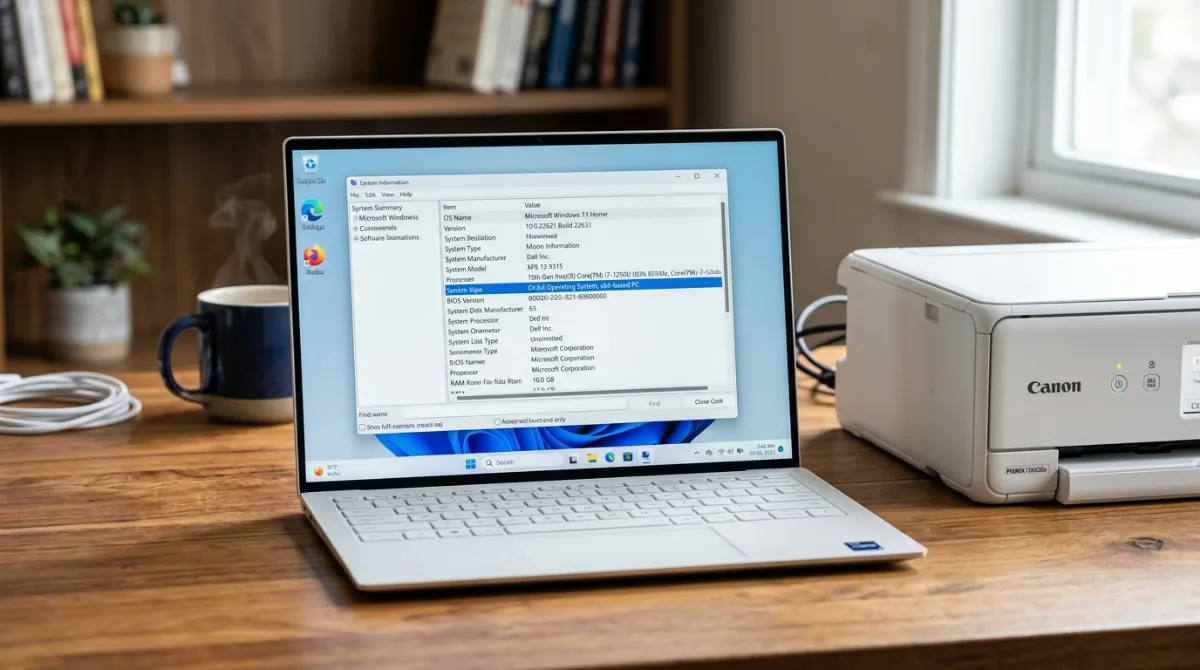
Windowstrên bàn phím, nhập từ khóa System Information và nhấn Enter. - Tại cửa sổ hiển thị, nhìn vào mục System Type ở khung bên phải:
- Nếu hiển thị x64-based PC: Máy tính của bạn đang chạy Windows 64-bit.
- Nếu hiển thị x86-based PC: Máy tính của bạn đang chạy Windows 32-bit.
Cách Kết Nối Máy In Canon 2900 Với Máy Tính Qua Cáp USB (Chuẩn 100% Thành Công)
Cách kết nối máy in canon 2900 với máy tính chuẩn xác nhất là cài đặt trước gói driver CAPT chính hãng, sau đó mới cắm cáp USB vào máy tính khi phần mềm yêu cầu. Việc cắm cáp USB trước khi cài driver là nguyên nhân số một khiến Windows 10 và Windows 11 nhận nhầm thiết bị thành “Unknown Device” và không thể in được.
Nhiều hướng dẫn trên mạng khuyên người dùng vào Settings > Bluetooth & devices > Add device để Windows 11 tự động nhận diện. Tuy nhiên, qua thực tế phục vụ khách hàng, Mực In Nam Việt nhận thấy phương pháp tự động này thường xuyên thất bại đối với Canon 2900 vì hệ thống Windows Update của Microsoft không tích hợp sẵn bộ giải nén CAPT độc quyền của Canon.
Để kết nối chuẩn xác nhất, bạn thực hiện lần lượt theo 4 bước sau:
Bước 1: Tải bộ cài đặt driver chính hãng từ Canon
Truy cập trang hỗ trợ chính thức của hãng để tải bộ cài đặt máy in Canon 2900 chuẩn gốc:
- Tải Driver Canon 2900 Windows 64-bit chính hãng (Dung lượng ~13.2 MB).
- Tải Driver Canon 2900 Windows 32-bit chính hãng (Dung lượng ~9.8 MB).
Bước 2: Giải nén và chạy file cài đặt Setup.exe
Sau khi tải xong file .exe tự giải nén về thư mục Downloads:
- Nhấp đúp chuột vào file để giải nén ra thư mục cài đặt.
- Mở thư mục vừa tạo, truy cập vào thư mục con x64 (nếu dùng Windows 64-bit).
- Nhấp chuột phải vào file Setup.exe, chọn Run as administrator để cấp quyền quản trị cao nhất cho trình cài đặt.
Bước 3: Lựa chọn phương thức kết nối USB
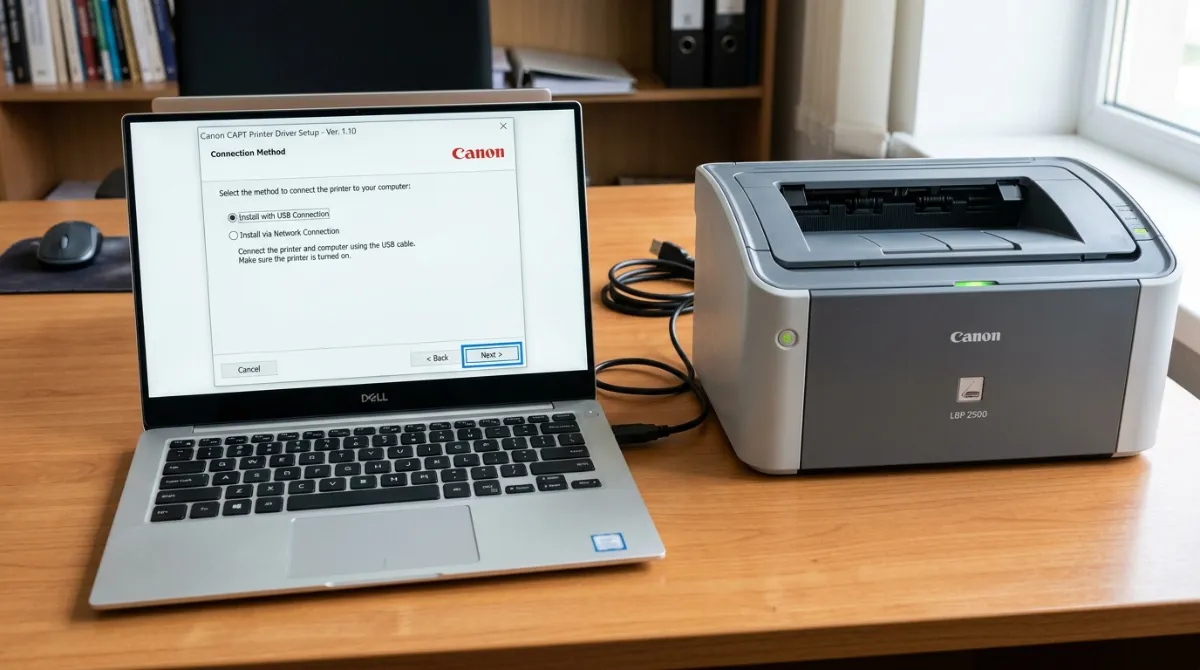
Trên cửa sổ giao diện Canon CAPT Printer Driver Setup:
- Nhấn Next và chọn Yes để đồng ý với các điều khoản bản quyền của Canon.
- Tại màn hình lựa chọn phương thức kết nối (Connection Method), tích chọn vào ô tròn Install with USB Connection rồi nhấn Next.
- Một hộp thoại cảnh báo hiện lên thông báo việc cài đặt không thể hủy giữa chừng, bạn nhấn Yes để tiếp tục.
Bước 4: Cắm cáp USB và hoàn tất nhận diện
Lúc này, màn hình máy tính sẽ dừng lại ở một cửa sổ nhỏ với thanh chờ và thông báo yêu cầu kết nối thiết bị.
- Bạn cắm đầu cáp USB từ máy in vào cổng USB trên máy tính.
- Bật công tắc nguồn của máy in Canon 2900 (nằm ở mặt sau hoặc cạnh hông máy).
- Máy tính sẽ phát ra âm thanh thông báo kết nối phần cứng mới (tiếng “ting ting”), thanh tiến trình nhận diện thiết bị sẽ tự động chạy từ 0% đến 100% trong vòng vài giây.
- Khi xuất hiện hộp thoại hoàn tất, bạn tích chọn Restart My Computer Now và nhấn Exit để máy tính khởi động lại, giúp hệ thống nạp đầy đủ dịch vụ điều khiển.
Thiết Lập Đặt Làm Máy In Mặc Định Và In Trang Thử Nghiệm (Test Page)
Sau khi hoàn tất kết nối vật lý và nạp driver, việc đặt Canon 2900 làm máy in mặc định (Default Printer) sẽ giúp bạn chỉ cần bấm phím tắt Ctrl + P trong Word, Excel hay trình duyệt web là máy in sẽ tự động nhận lệnh mà không cần chọn lại thiết bị.
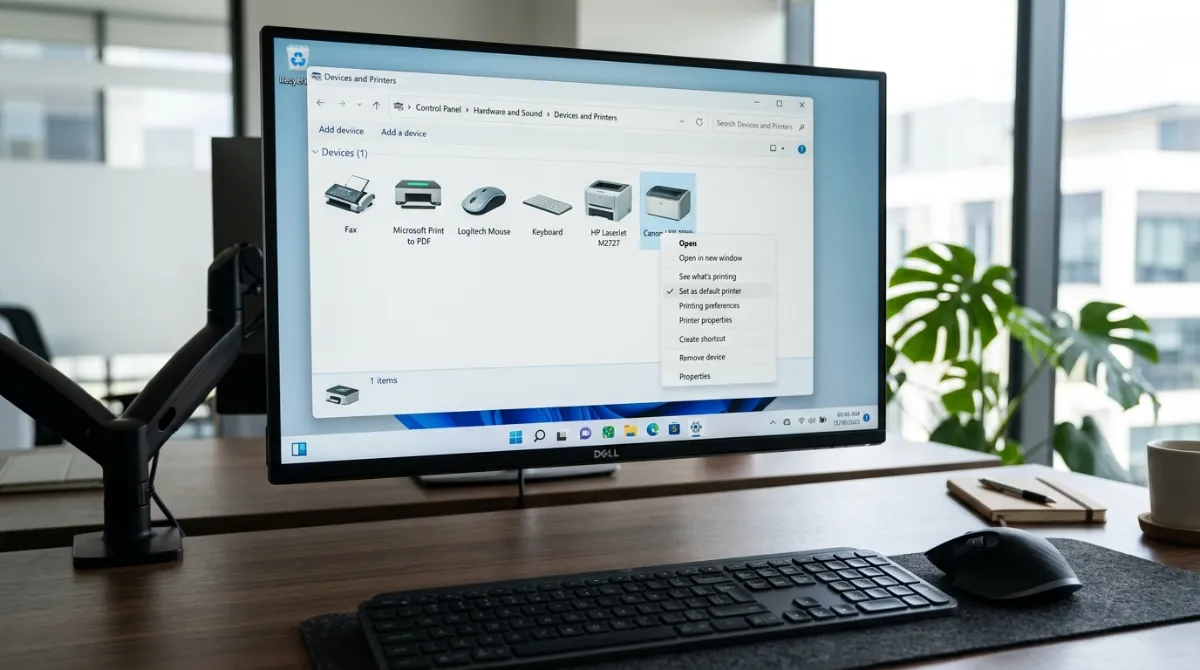
1. Đặt Canon 2900 làm máy in mặc định
- Mở menu Start, gõ Control Panel và nhấn Enter.
- Nhấp chọn mục View devices and printers (dưới nhóm Hardware and Sound).
- Tìm biểu tượng máy in mang tên Canon LBP2900 (hoặc Canon LBP2900/2900B).
- Nhấp chuột phải vào biểu tượng này và chọn dòng Set as default printer. Biểu tượng máy in xuất hiện dấu tích tròn màu xanh lá cây ở góc là bạn đã thiết lập thành công.
2. In trang thử nghiệm (Print Test Page) để kiểm tra kết nối
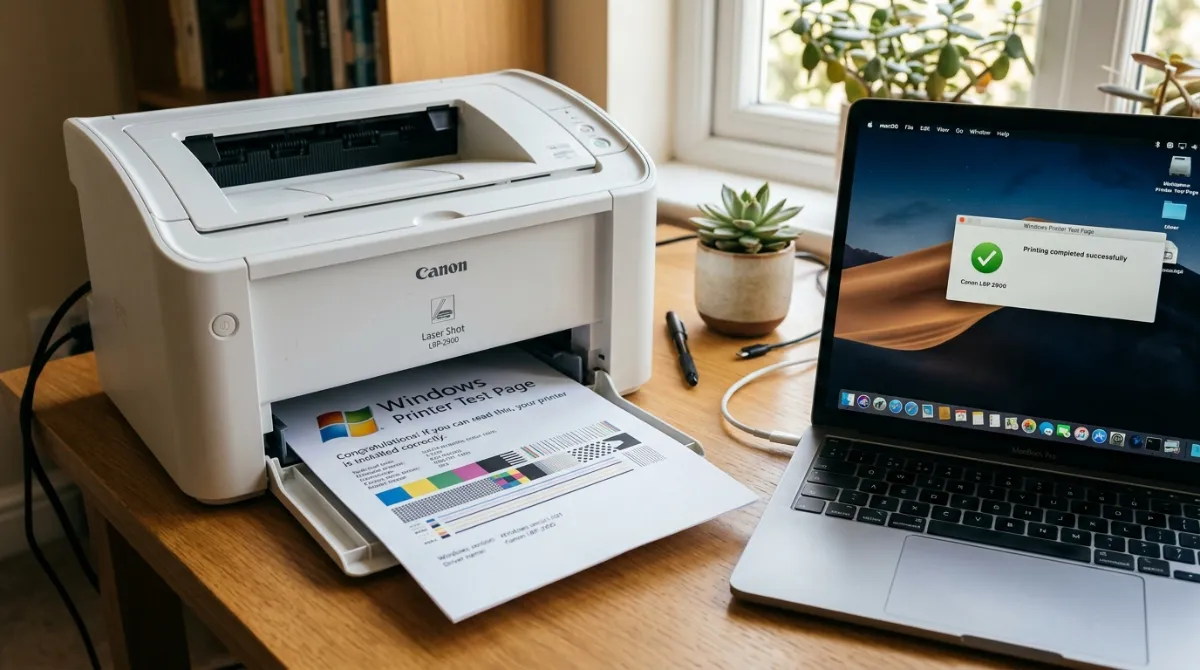
Để chắc chắn đường truyền tín hiệu từ máy tính sang máy in hoàn toàn thông suốt, bạn hãy in thử 1 trang kiểm tra hệ thống:
- Đặt 5-10 tờ giấy trắng vào khay nạp giấy phía trước của máy in.
- Vẫn tại biểu tượng máy in Canon 2900 trong Control Panel, nhấp chuột phải và chọn Printer properties.
- Tại tab General đầu tiên, nhìn xuống góc dưới bên phải và nhấp vào nút Print Test Page.
- Máy in sẽ phát ra tiếng cơ quay nhẹ, làm nóng sấy trong 9 giây và nhả ra trang giấy in mang tiêu đề “Windows Printer Test Page” hiển thị logo Windows cùng các thông số kỹ thuật rõ ràng.
Cách Kết Nối Máy In Canon 2900 Với Máy Tính Khác Qua Mạng LAN
Nếu văn phòng của bạn có từ 2 đến 10 máy tính cùng làm việc trong một phòng nhưng chỉ có duy nhất 1 chiếc máy in Canon 2900, bạn hoàn toàn có thể kết nối chia sẻ máy in qua mạng nội bộ LAN mà không cần sắm thêm máy in mới.
Mô hình chia sẻ mạng nội bộ hoạt động theo nguyên lý: 1 máy tính kết nối dây USB trực tiếp với máy in làm “Máy chủ” (Host), các máy tính khác cùng bắt chung mạng WiFi hoặc cắm chung dây mạng LAN làm “Máy con” (Client).
Thao tác chia sẻ trên Máy tính chủ (Host):
- Vào Control Panel > Devices and Printers > chuột phải vào Canon 2900 > Printer properties.
- Chuyển sang tab Sharing > tích chọn vào ô Share this printer > đặt tên chia sẻ là
Canon2900_VP> nhấn Apply. - Vào tiếp Control Panel > Network and Sharing Center > Change advanced sharing settings.
- Bật mục Turn on file and printer sharing và tích chọn Turn off password protected sharing để các máy khác kết nối thuận tiện.
Thao tác kết nối từ Máy tính con (Client):
- Nhấn tổ hợp phím
Windows + R, gõ đường dẫn địa chỉ IP máy chủ:\\[Địa_chỉ_IP_Máy_Chủ](ví dụ:\\192.168.1.10) rồi nhấn Enter. - Cửa sổ hiện ra biểu tượng máy in Canon2900_VP.
- Nhấp đúp chuột phải vào biểu tượng máy in đó và bấm Connect. Hệ thống sẽ tự động đồng bộ trình điều khiển từ máy chủ về trong 10 giây và sẵn sàng in ấn.
Những Lỗi Thường Gặp Khi Kết Nối Máy In Canon 2900 & Cách Khắc Phục Từ Thợ Kỹ Thuật
Trong quá trình sử dụng hàng ngày, đôi khi máy tính và máy in đột ngột mất kết nối khiến công việc in ấn tài liệu bị ngưng trệ. Dưới đây là bảng chẩn đoán lỗi nhanh và cách khắc phục triệt để do kỹ thuật viên Mực In Nam Việt đúc kết:
| Hiện tượng sự cố | Nguyên nhân cốt lõi | Thao tác khắc phục chuẩn |
| Máy báo lỗi “Driver is unavailable” | Windows tự động cập nhật driver generic bị thiếu module xử lý CAPT | Gỡ bỏ thiết bị trong Settings > ngắt mạng internet > chạy lại file Setup.exe chính hãng |
| Máy in báo trạng thái Offline | Cáp USB bị lỏng hoặc tùy chọn “Use Printer Offline” đang bị kích hoạt | Cắm lại cáp USB, vào hàng đợi in (See what’s printing) > bỏ tick chọn “Use Printer Offline” |
| Lỗi Print Spooler service stopped | Hàng đợi in bị nghẽn do file in PDF/Word dung lượng lớn bị hỏng | Vào services.msc > Stop dịch vụ Print Spooler > xóa file trong C:\Windows\System32\spool\PRINTERS > Start lại |
| Gửi lệnh in nhưng máy im lìm | Cổng in bị trỏ nhầm sang cổng ảo LPT1 thay vì cổng USB | Vào Printer properties > tab Ports > tích chọn đúng cổng USB001 (Virtual printer port) |
| Bản in ra bị mờ hoặc có vệt sọc | Hết mực hoặc hao mòn thanh trống in (Drum) sau thời gian dài sử dụng | Lắc nhẹ hộp mực in tạm, liên hệ dịch vụ nạp mực máy in tận nơi để thay mực hoặc thay Drum mới |
Câu Hỏi Thường Gặp Khi Kết Nối Máy In Canon 2900 (FAQ)
Tổng hợp những câu hỏi người dùng thắc mắc nhiều nhất khi kết nối dòng máy in Canon 2900 với máy tính:
Có thể kết nối máy in Canon 2900 với laptop bằng WiFi hoặc Bluetooth không?
Không. Bản thân máy in Canon 2900 nguyên bản của hãng không tích hợp card WiFi hay chip Bluetooth. Máy chỉ có duy nhất một cổng kết nối cáp USB 2.0. Muốn in không dây từ laptop, bạn cần kết nối máy in với 1 máy tính bàn làm máy chủ rồi chia sẻ qua mạng nội bộ WiFi/LAN, hoặc cắm máy in vào bộ chuyển đổi Print Server có cổng mạng.
Tại sao cắm cáp USB vào cổng USB 3.0 màu xanh dương lại không nhận máy in?
Một số dòng mainboard máy tính đời mới có bộ điều khiển USB 3.0 (màu xanh) quản lý ngắt tín hiệu quá nhanh, không tương thích ngược hoàn hảo với chuẩn giao tiếp USB 2.0 thế hệ cũ của Canon 2900. Do đó, bạn nên ưu tiên cắm máy in vào các cổng USB 2.0 màu đen nằm ở phía sau thân máy tính.
Cài đặt máy in Canon 2900 cho máy tính MacBook (macOS) như thế nào?
Hãng Canon không phát hành driver tương thích chính thức cho hệ điều hành macOS đối với model LBP 2900. Người dùng máy tính Apple có thể in thông qua giải pháp cài phần mềm máy ảo Windows (như Parallels Desktop) trên máy Mac, hoặc gửi file sang máy tính Windows để in.
Một hộp mực Canon 2900 in được bao lâu thì cần nạp lại?
Hộp mực tiêu chuẩn Cartridge 303 của Canon 2900 in được khoảng 1.800 đến 2.000 trang văn bản (độ phủ 5%). Với nhu cầu văn phòng in trung bình 20–30 tờ mỗi ngày, bạn có thể sử dụng thoải mái từ 2 đến 3 tháng mới cần gọi dịch vụ nạp mực.
Máy in Canon 2900 kết nối thành công nhưng kéo giấy nhiều tờ liên tục là bị sao?
Lỗi kéo nhiều tờ giấy cùng lúc là do rơ-le ngắt giấy (solenoid) bên hông phải máy in bị chảy lớp keo đệm mút sau 2-3 năm sử dụng, làm thanh sắt hút dính không nhả kịp. Bạn chỉ cần cạo sạch lớp mút dính keo và dán đè lên một lớp băng keo điện mỏng là máy sẽ kéo từng tờ chuẩn xác trở lại.
Kết luận
Thực hiện đúng cách kết nối máy in canon 2900 với máy tính thông qua cáp USB và cài đặt driver CAPT chính hãng sẽ giúp bạn sở hữu một hệ thống in ấn tài liệu cực kỳ ổn định, sắc nét và không bao giờ gặp lỗi gián đoạn. Đừng quên thiết lập Canon 2900 làm máy in mặc định và in trang kiểm tra Test Page để đảm bảo mọi thông số kỹ thuật đều hoạt động ở trạng thái hoàn hảo nhất.
Liên hệ ngay với Mực In Nam Việt qua Hotline/Zalo: 0964 911 218 hoặc ghé địa chỉ 353A Lê Quang Định, Phường Bình Lợi Trung, TP. HCM nếu bạn gặp khó khăn khi kết nối hoặc cần hỗ trợ cài đặt máy in qua UltraViewer/TeamViewer hoàn toàn miễn phí từ các chuyên viên kỹ thuật của chúng tôi!

Chào bạn! Chúng mình là đội ngũ biên tập viên và kỹ thuật viên đến từ mucinnamviet.com. Hiểu được những rắc rối thường ngày mà bạn gặp phải với chiếc máy in (từ kẹt giấy, hết mực đến in mờ…), trang blog này được lập ra để giúp bạn giải quyết tất cả! Bằng kinh nghiệm thực chiến nhiều năm trong ngành, Mực In Nam Việt hy vọng những thủ thuật, bài review và kiến thức tại đây sẽ giúp công việc in ấn của bạn trở nên dễ dàng và trơn tru hơn bao giờ hết.