
Hướng Dẫn Sử Dụng
Cách In 2 Mặt Máy In Canon 2900 Chuẩn Xác, Không Bị Ngược
Th9
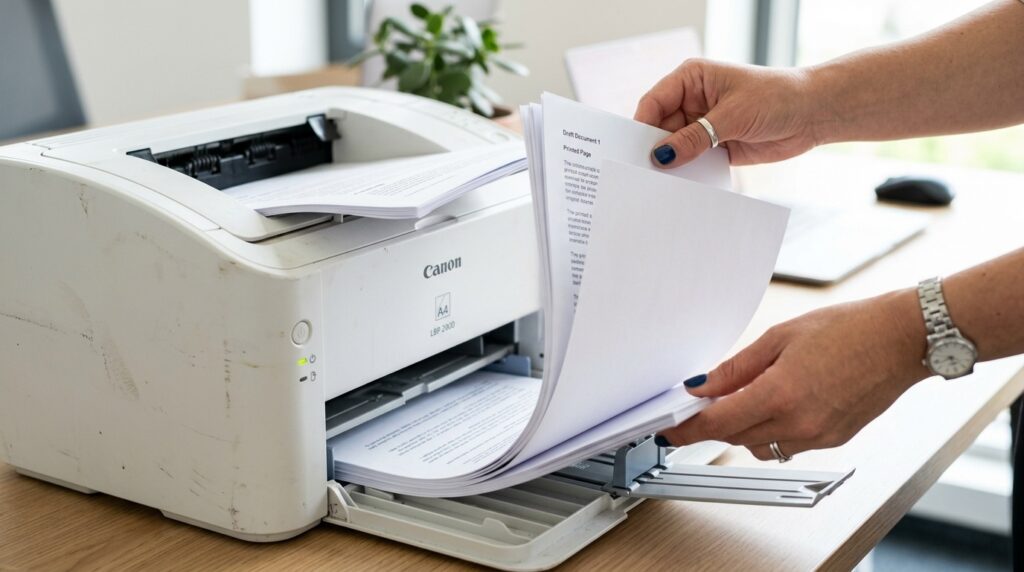
Nắm vững cách in 2 mặt máy in Canon 2900 giúp bạn tiết kiệm 50% lượng giấy tiêu thụ và đóng tập tài liệu phẳng phiu, chuyên nghiệp. Là dòng máy in đơn năng biểu tượng tại các văn phòng và cơ quan hành chính, máy in Canon 2900 ghi điểm nhờ độ bền nồi đồng cối đá nhưng không trang bị sẵn bộ đảo mặt tự động. Đội ngũ kỹ thuật viên Mực In Nam Việt sẽ hướng dẫn bạn quy trình in 2 mặt thủ công trên Word, Excel và PDF với độ chính xác tuyệt đối, loại bỏ triệt để tình trạng in ngược chiều hay kẹt giấy.
Canon 2900 Có In 2 Mặt Được Không? Nguyên Lý Cần Biết
Máy in Canon LBP 2900 không hỗ trợ tính năng in hai mặt tự động (Auto-Duplex) do cấu tạo cơ khí đơn năng. Tuy vậy, bạn hoàn toàn có thể in 2 mặt thủ công (Manual Duplex) bằng cách in toàn bộ trang lẻ trước, sau đó lật giấy và nạp lại vào khay để in nốt toàn bộ trang chẵn.
Chu trình kéo giấy của máy in laser Canon LBP 2900 vận hành theo một hướng cố định: giấy đi từ khay nạp giấy phía trước (Paper Feed Tray), đi qua trục cuốn cao su, tiếp xúc bề mặt trống Drum để hút hạt mực toner, chạy qua cụm sấy nóng 180°C để sấy chín mực và đẩy ra khay đỡ phía trên (Face-down Output Tray). Trong suốt hành trình cơ học này, máy không sở hữu bất kỳ trục lăn nào để quay ngược tờ giấy trở lại buồng in.
Vì vậy, mọi thao tác đảo mặt đều cần sự can thiệp trực tiếp từ người dùng. Để cả tập tài liệu dày ra lò chuẩn xác, trang sau ăn khớp với trang trước mà không bị đảo lộn đầu đuôi, bạn cần tuân thủ 3 nguyên tắc nền tảng sau:
- In trang lẻ trước, trang chẵn sau: Trang số 1 luôn là trang đầu tiên của tập tài liệu. Sau khi hoàn thành lượt in trang lẻ (1, 3, 5, 7…), trang 1 sẽ nằm ở đáy khay xuất giấy, tạo thế chuẩn bị lý tưởng nhất để lật mặt và in tiếp các trang chẵn (2, 4, 6, 8…).
- Lật giấy theo trục ngang, giữ nguyên chiều đầu giấy: Sau khi nhấc xấp giấy ra khỏi khay, bạn chỉ lật úp mặt có chữ xuống dưới. Cạnh đầu giấy đi vào máy phải giữ nguyên vị trí, tuyệt đối không xoay 180 độ.
- Luôn in thử nghiệm 1 tờ trước khi in tài liệu lớn: Nếu cần in báo cáo dày 50 đến 100 trang, hãy dành 30 giây in thử nghiệm trang 1 và trang 2 để kiểm chứng chiều giấy. Thói quen này giúp bạn không bao giờ phải hủy bỏ cả ram giấy do thao tác nhầm.
Nếu bạn vừa cài lại máy tính hoặc di dời vị trí làm việc, hãy đảm bảo hệ thống đã hoàn thiện bước cài đặt driver máy in Canon 2900 và kết nối cổng cáp ổn định theo bài cách kết nối máy in Canon 2900 với máy tính trước khi gửi lệnh in ấn.
Hướng Dẫn Cách In 2 Mặt Máy In Canon 2900 Trong Microsoft Word
Microsoft Word cung cấp sẵn các bộ lọc phân tách trang thông minh cho mọi phiên bản từ Word 2010, 2013, 2016, 2019, 2021 đến Microsoft 365, giúp việc phân loại trang chẵn lẻ trở nên vô cùng đơn giản.
Cách in 2 mặt bằng tính năng Only Print Odd Pages và Even Pages
Phương pháp chia tách lệnh in trang lẻ và trang chẵn riêng biệt là giải pháp an toàn nhất, giúp bạn chủ động kiểm soát tiến độ in ấn mà không sợ lệnh in bị treo.
Phần 1: Thực hiện lệnh in toàn bộ trang lẻ
Bước 1: Mở tệp văn bản Word cần in ấn, nhấn tổ hợp phím Ctrl + P (hoặc chọn menu File > Print).
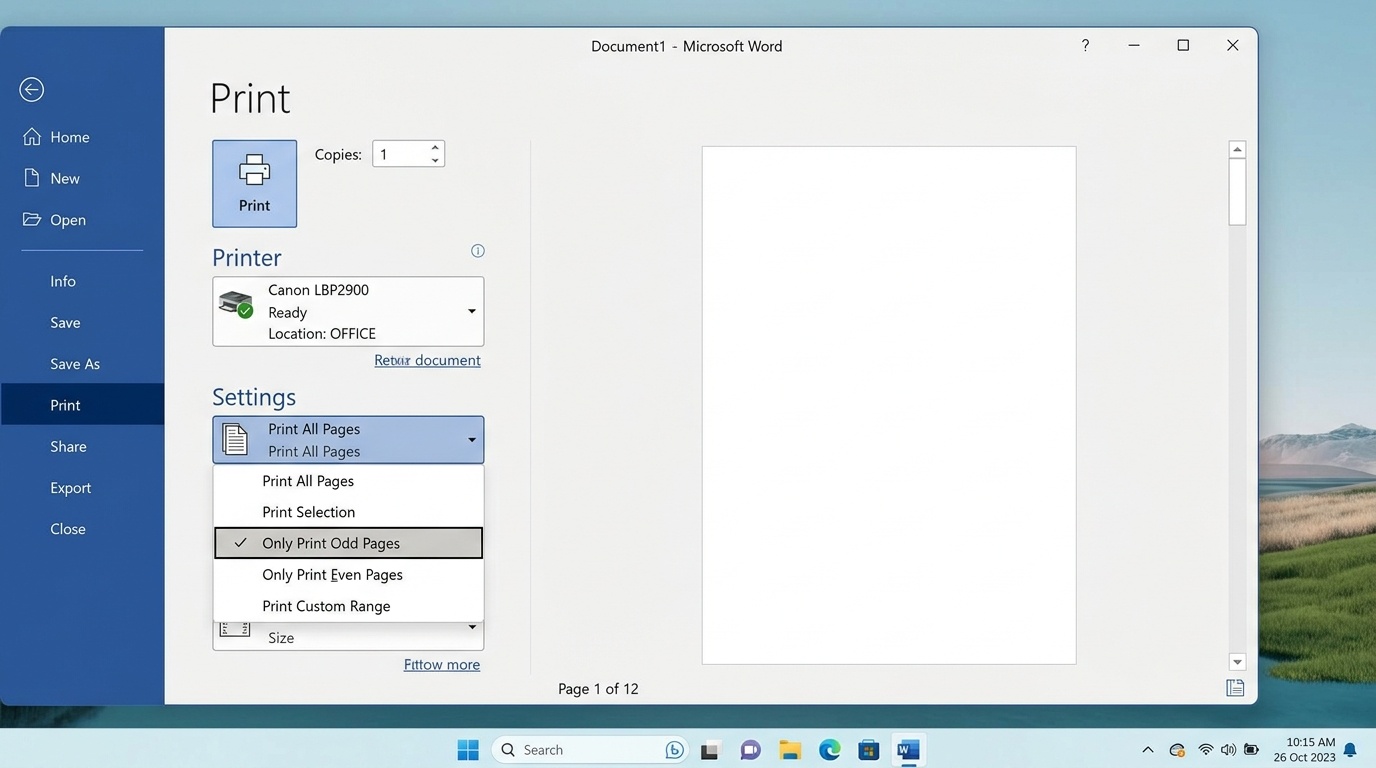
Bước 2: Tại mục Printer, bấm chọn đúng tên máy in Canon LBP2900.
Bước 3: Tại khung Settings, nhấp chuột vào ô mặc định Print All Pages, kéo chuột xuống dưới cùng danh sách và bấm chọn dòng Only Print Odd Pages (Chỉ in các trang lẻ).
Bước 4: Bấm nút Print lớn ở phía trên. Máy in sẽ nhận lệnh và lần lượt in ra các trang 1, 3, 5, 7…
Phần 2: Kỹ thuật nạp lại giấy vào khay Canon 2900
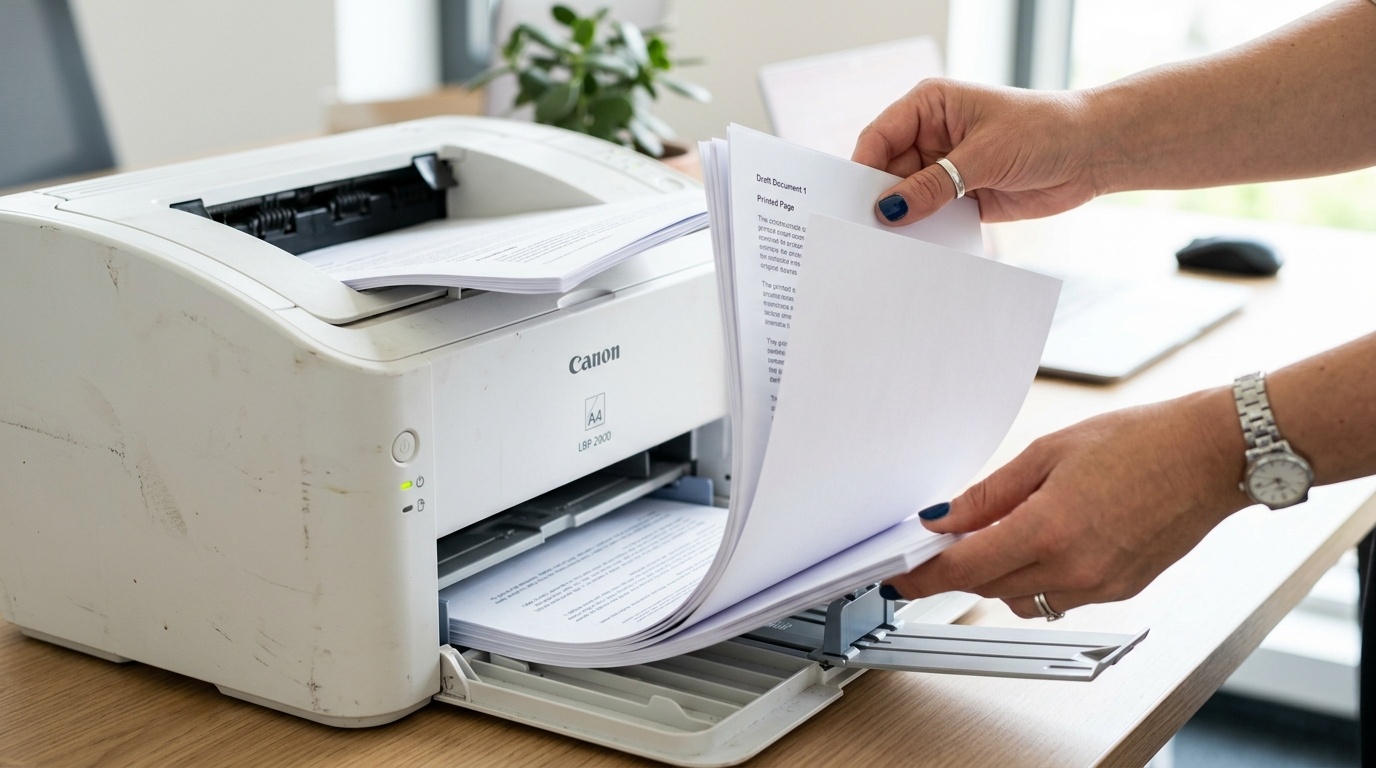
Khi máy đã hoàn tất toàn bộ các trang lẻ, bạn nhấc cả xấp giấy ra khỏi khay đỡ phía trên nóc máy in. Thao tác lật giấy thực hiện chuẩn xác như sau:
- Giữ nguyên hướng đầu của tờ giấy vừa chạy ra ngoài.
- Lật úp toàn bộ mặt giấy có chữ xuống phía dưới, để mặt giấy trắng hướng lên phía trên.
- Đặt ngay ngắn tập giấy vào khay nạp giấy phía trước máy in, sau đó gạt nhẹ hai thanh dẫn hướng giấy ở hai bên để xấp giấy thẳng hàng, không bị xéo mép.
Phần 3: Thực hiện lệnh in toàn bộ trang chẵn
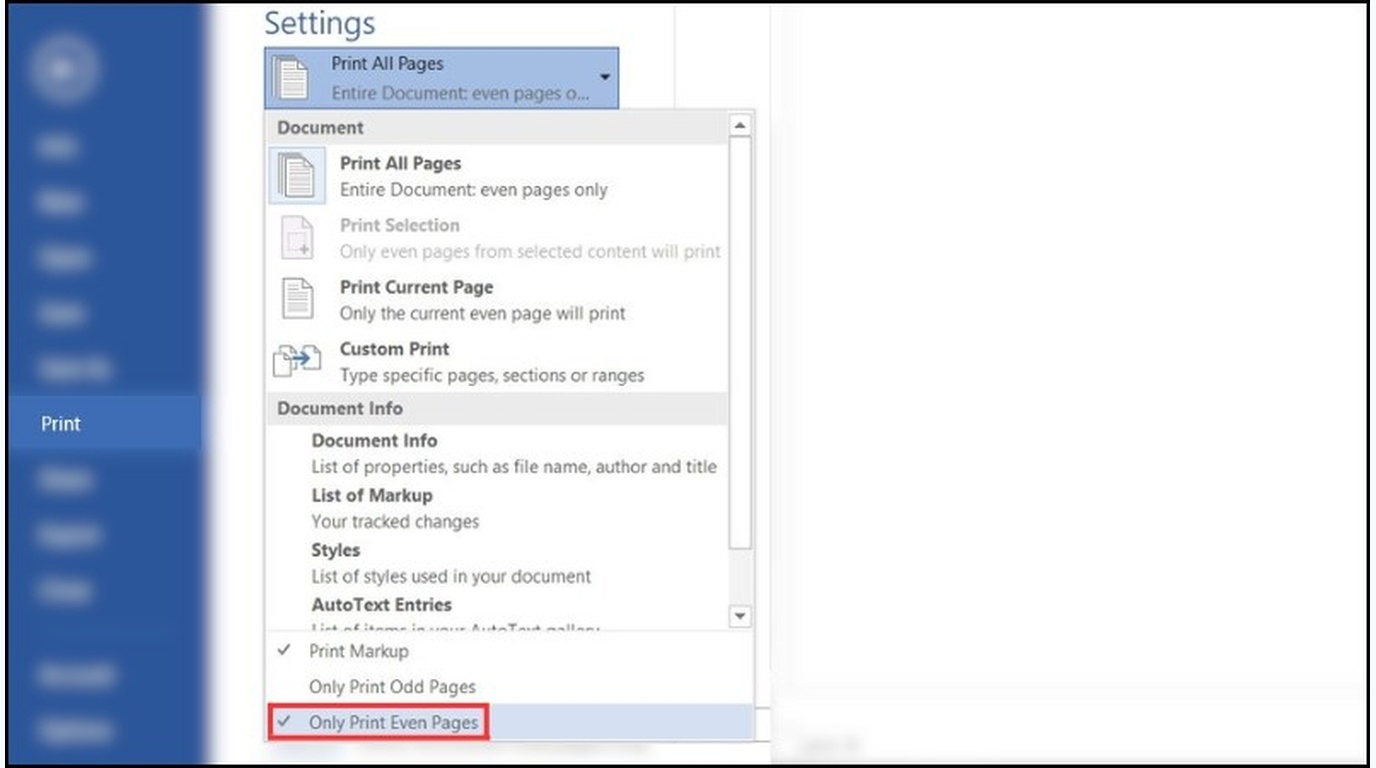
Bước 1: Trở lại cửa sổ Microsoft Word trên máy tính, nhấn lại tổ hợp phím Ctrl + P.
Bước 2: Tại mục Settings, nhấp vào danh mục thả xuống và đổi từ Only Print Odd Pages sang Only Print Even Pages (Chỉ in các trang chẵn).
Bước 3: Nhấn nút Print. Máy in sẽ tự động in tiếp các trang 2, 4, 6, 8… vào mặt trắng còn lại của từng tờ giấy tương ứng.
Cách in 2 mặt bằng chế độ Manually Print on Both Sides
Trên các bản Word 2016, 2019, 2021 hoặc Microsoft 365, Word trang bị sẵn tính năng in 2 mặt thủ công có hộp thoại nhắc việc rất tiện lợi:
Bước 1: Mở tài liệu Word, nhấn tổ hợp phím Ctrl + P.
Bước 2: Phía dưới mục chọn máy in, nhấp vào ô Print One Sided và chuyển thành Manually Print on Both Sides (In thủ công cả hai mặt).
Bước 3: Nhấn biểu tượng Print. Máy in Canon 2900 sẽ tự động chạy toàn bộ các trang lẻ.
Bước 4: Sau khi trang lẻ ra hết, màn hình máy tính sẽ hiển thị thông báo hướng dẫn: “Please flip the paper and feed it back into the printer, then press OK”. Lúc này, bạn chỉ cần lấy giấy ra, lật úp mặt có chữ xuống dưới rồi cho vào khay nạp, sau đó bấm nút OK trên màn hình để máy in tiếp mặt sau.
Lưu ý kỹ thuật: Tính năng Manually Print on Both Sides rất tiện nhưng nếu xảy ra kẹt giấy giữa chừng, lệnh in sẽ bị ngắt quãng và khó đếm lại trang hơn so với việc chia riêng Odd Pages và Even Pages.
Kỹ Thuật Lật Giấy Canon 2900 Chuẩn Xác Không Bị Ngược Đầu
Lỗi in ngược đầu (khi lật trang thì mặt trước xuôi mắt nhưng mặt sau lại bị lộn ngược 180 độ) là sự cố phổ biến nhất của người dùng văn phòng khi in ấn 2 mặt trên máy in thủ công.
Nguyên nhân cốt lõi là do người dùng theo phản xạ tự nhiên đã xoay tròn xấp giấy theo trục dọc trong lúc chuyển từ khay đỡ phía trên xuống khay nạp phía trước. Cơ chế cuốn giấy của Canon 2900 luôn mặc định cạnh trên cùng đi vào buồng in trước. Nếu bạn xoay ngược đầu xấp giấy, trang chẵn phía sau sẽ lập tức bị lộn ngược hoàn toàn so với trang lẻ phía trước.
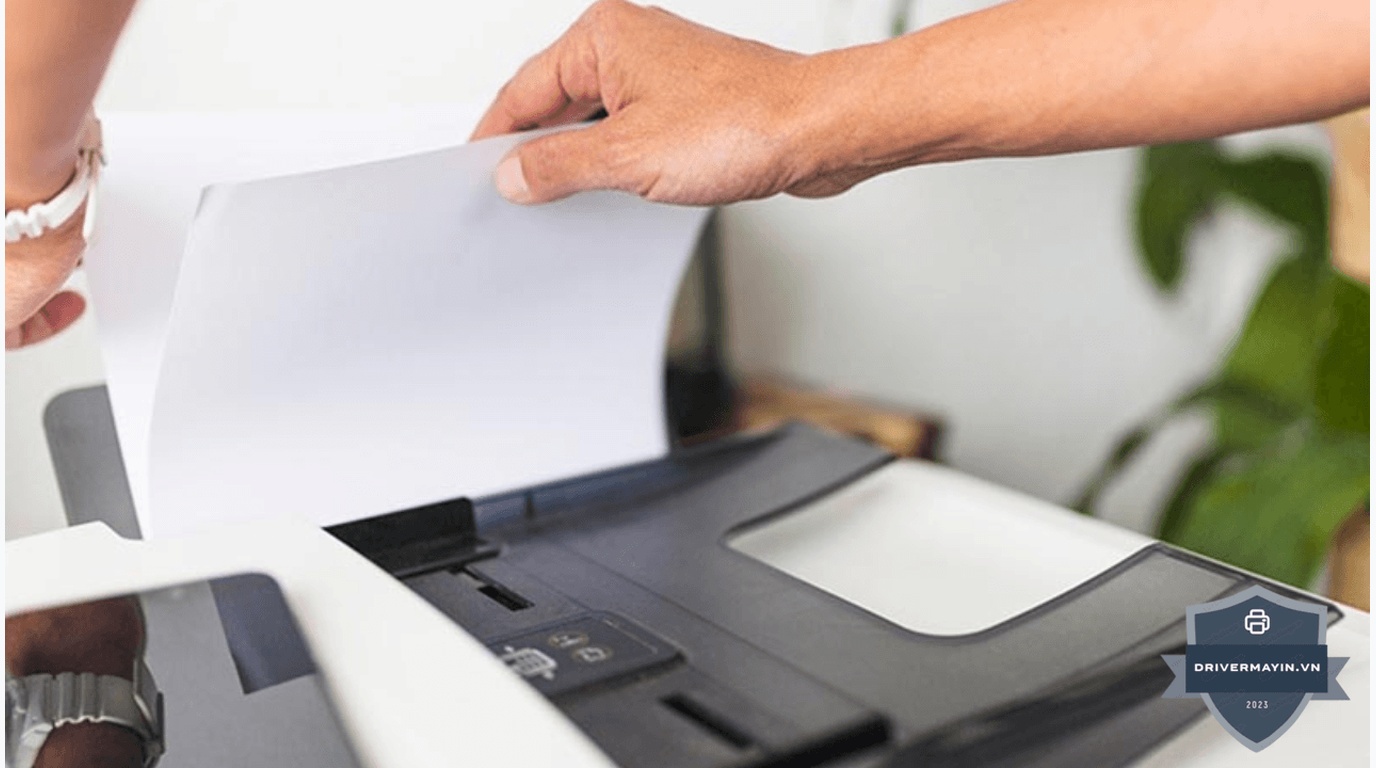
Để thao tác thành thục và chuẩn xác trong mọi tình huống, bạn hãy nhớ kỹ quy tắc 3 điểm sau:
- Lật theo trục ngang như lật trang sách: Dùng tay nắm mép phải xấp giấy vừa in xong, lật ngửa sang bên trái hệt như bạn đang mở sang trang tiếp theo của cuốn tập. Cạnh trên cùng của tờ giấy vẫn giữ nguyên vị trí là cạnh trên cùng.
- Mặt trắng hướng lên trên: Mặt giấy đã in chữ trang lẻ sẽ nằm úp sát xuống đáy khay nạp giấy, mặt giấy trắng tinh chưa in sẽ ngửa lên trên mắt nhìn.
- Đầu giấy không đổi hướng: Cạnh giấy nào chạy ra khỏi máy trước tiên thì khi nạp lại vào khay, cạnh giấy đó vẫn phải là cạnh đi vào miệng máy in trước tiên.
Checklist thao tác nhanh:
- [ ] Nhấc xấp giấy ra khỏi khay ra phía trên
- [ ] Giữ nguyên chiều đầu giấy hướng vào lòng máy
- [ ] Lật úp mặt chữ xuống dưới, mặt trắng ngửa lên trên
- [ ] Đặt vào khay nạp phía trước và kéo sát hai thanh kẹp mép giấy
- [ ] Bấm lệnh in tiếp trang chẵn
Cách In 2 Mặt File PDF Trên Máy In Canon 2900
Tài liệu định dạng PDF có tính toàn vẹn rất cao, không bị co giãn khung chữ hay lệch lề. Dù bạn dùng Foxit PDF Reader hay Adobe Acrobat Reader, việc thiết lập in 2 mặt trên Canon 2900 đều diễn ra vô cùng thuận lợi.
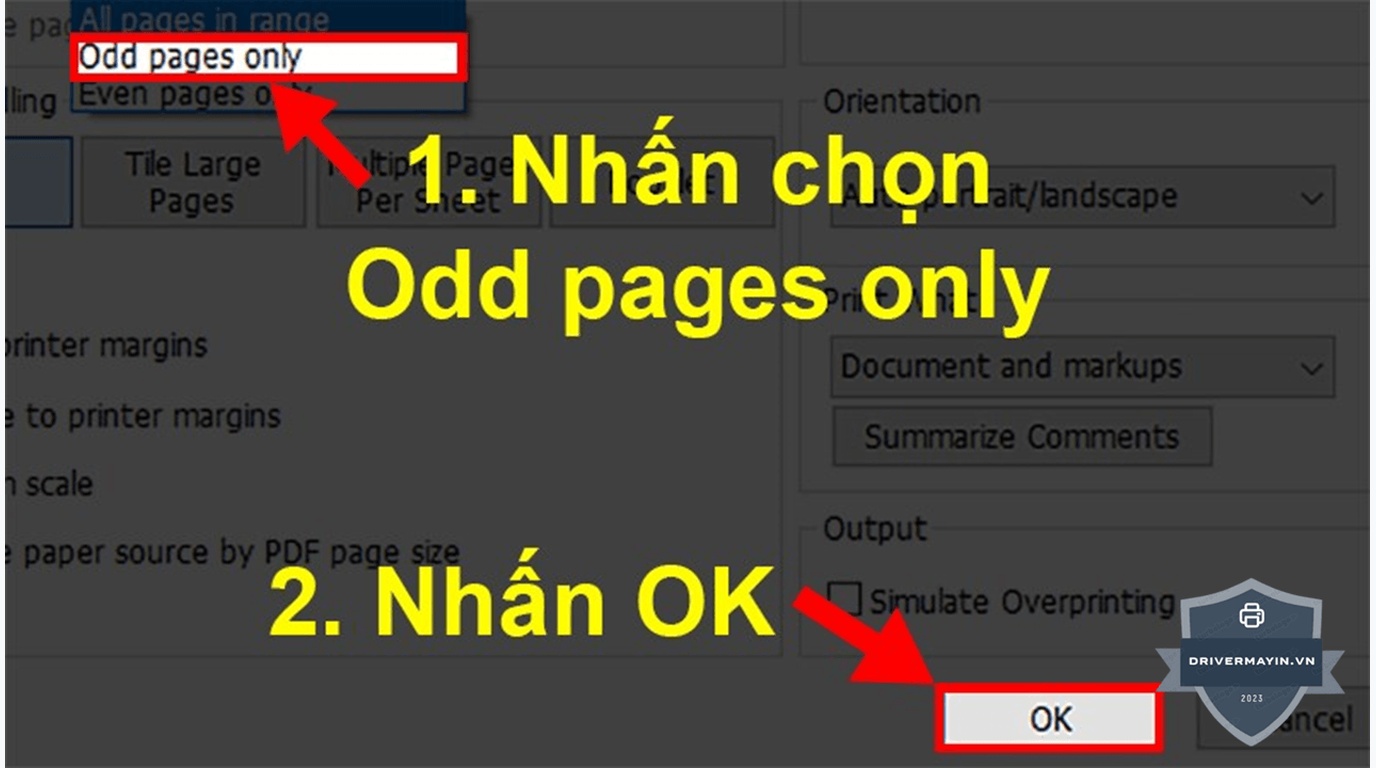
Cách in 2 mặt trên phần mềm Foxit PDF Reader
Bước 1: Khởi động phần mềm Foxit Reader và mở tệp tài liệu PDF cần in, bấm tổ hợp phím Ctrl + P.
Bước 2: Trong giao diện Print, quan sát mục Print Range.
Bước 3: Nhấp vào menu thả xuống tại ô Subset (mặc định là All pages in range) và chọn Odd pages only để tiến hành in toàn bộ trang lẻ trước.
Bước 4: Bấm nút OK (hoặc nút Print) để máy tiến hành in.
Bước 5: Lấy giấy ra khỏi máy in, thực hiện lật mặt giấy theo đúng nguyên tắc trục ngang và đặt lại vào khay nạp giấy.
Bước 6: Bấm lại tổ hợp phím Ctrl + P, tại mục Subset bạn chuyển sang chọn Even pages only. Bấm nút OK để máy hoàn tất mặt chẵn.
Cách in 2 mặt trên phần mềm Adobe Acrobat Reader
Bước 1: Mở tệp PDF bằng Adobe Acrobat Reader, nhấn tổ hợp phím Ctrl + P.
Bước 2: Tại khung Pages to Print, tích chọn vào dòng More Options.
Bước 3: Tại ô lựa chọn Odd or Even Pages, bấm chọn dòng Odd pages only. Nhấn nút Print.
Bước 4: Nhấc xấp giấy đã in ra, lật úp mặt chữ xuống dưới và cho lại vào khay nạp giấy Canon 2900.
Bước 5: Mở lại hộp thoại in bằng Ctrl + P, chuyển đổi thành Even pages only rồi nhấn nút Print để hoàn tất toàn bộ văn bản.
Cách In 2 Mặt Bảng Tính Excel Trên Canon 2900 Không Lệch Dòng
Phần mềm bảng tính Microsoft Excel có cơ chế bố cục trang theo dạng ô ma trận, khiến việc ngắt trang khi in ấn phức tạp hơn Word rất nhiều. Nếu không thiết lập trước vùng in, bảng tính rất dễ bị ngắt đôi các cột dữ liệu hoặc lệch mép giữa mặt trước và mặt sau.
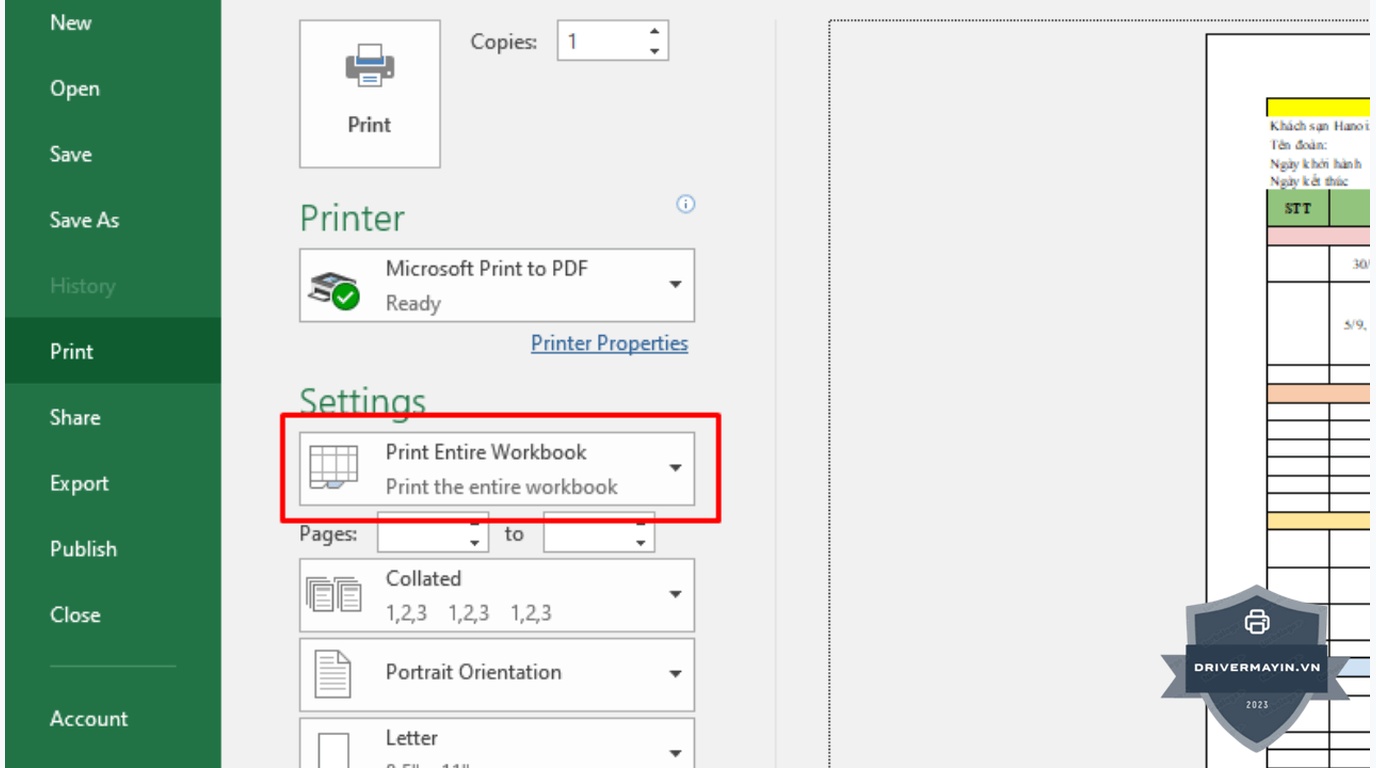
Phương pháp 1: In trực tiếp từ giao diện Microsoft Excel
Trước khi phát lệnh in, bạn cần cố định vùng dữ liệu để hạn chế tối đa các trang trắng phát sinh ngoài ý muốn:
Bước 1: Dùng chuột bôi đen toàn bộ vùng bảng tính cần in ấn, vào thẻ Page Layout > chọn mục Print Area > nhấn Set Print Area.
Bước 2: Vào thẻ View > bấm chọn chế độ Page Break Preview. Quan sát các đường ranh giới phân trang màu xanh nét đứt. Dùng chuột kéo các đường nét đứt này tràn ra hết mép cột bên phải để đảm bảo toàn bộ số liệu nằm gọn trong bề ngang của trang giấy A4.
Bước 3: Nhấn phím Ctrl + P. Tại ô Settings, nếu phiên bản Excel của bạn hỗ trợ tùy chọn chẵn lẻ, hãy chọn in Odd Pages trước, sau đó lật giấy in Even Pages hệt như trên Word.
Phương pháp 2: Xuất bảng tính Excel sang file PDF (Giải pháp tối ưu)
Đây là phương pháp chuẩn mực được đội ngũ chuyên viên kỹ thuật Mực In Nam Việt khuyên dùng cho mọi bộ phận kế toán và thủ kho:
- Bước 1: Tại file Excel đang mở, bạn chọn menu File > chọn Save As (hoặc chọn Export > Create PDF/XPS Document).
- Bước 2: Chọn định dạng tệp lưu là PDF (*.pdf) rồi nhấn nút Save.
- Bước 3: Mở tệp PDF vừa xuất ra và in 2 mặt theo hướng dẫn trên Foxit Reader hoặc Adobe Acrobat.
Quy trình này giúp khóa chặt 100% bố cục trang tính, triệt tiêu hoàn toàn nguy cơ rớt bảng, lệch viền hay xô dòng giữa hai mặt giấy in.
Xử Lý Các Tình Huống In 2 Mặt Phức Tạp Thường Gặp
Trong môi trường văn phòng bận rộn, bạn sẽ gặp những tình huống in ấn đặc thù đòi hỏi sự xử lý linh hoạt:
1. Tài liệu có tổng số trang là số lẻ (Ví dụ: 7 trang, 11 trang, 19 trang)
Khi tài liệu có tổng số trang lẻ, tờ giấy cuối cùng của tập in sẽ chỉ mang nội dung ở một mặt:
- Khi bạn in tập trang lẻ (ví dụ tài liệu 7 trang gồm các trang 1, 3, 5, 7), máy in sẽ đẩy ra 4 tờ giấy. Trang số 7 nằm ở mặt trên của tờ giấy thứ tư.
- Khi bạn lật xấp giấy cho vào khay nạp để in trang chẵn (các trang 2, 4, 6), máy in chỉ nhận lệnh in 3 trang.
- Máy in Canon 2900 sẽ lần lượt in trang 2, 4, 6 vào 3 tờ giấy đầu tiên. Tờ giấy thứ tư (chứa trang số 7) sẽ nằm nguyên trong khay nạp mà không bị in đè bất kỳ nội dung nào.
- Kết quả bản in hoàn toàn tự nhiên, không làm sai lệch trang tính của bạn.
2. In 2 mặt cho một phạm vi trang nhất định (Ví dụ: từ trang 5 đến trang 18)
Khi chỉ cần in một đoạn trích trong tài liệu dài:
- Bước 1: Mở hộp thoại Ctrl + P, tại khung Pages bạn gõ dải trang:
5-18. - Bước 2: Tại mục lọc trang, chọn Only Print Odd Pages. Máy sẽ chỉ in các trang lẻ nằm trong phạm vi này gồm: 5, 7, 9, 11, 13, 15, 17.
- Bước 3: Lật xấp giấy nạp lại vào máy.
- Bước 4: Giữ nguyên ô Pages là
5-18, đổi bộ lọc sang Only Print Even Pages. Máy sẽ in tiếp các trang chẵn gồm: 6, 8, 10, 12, 14, 16, 18.
3. Tài liệu có trang bìa cần in 1 mặt riêng biệt
Hầu hết bìa báo cáo tài chính, giáo án hay hợp đồng kinh tế đều dùng giấy bìa dày và chỉ in một mặt:
- Bước 1: Bấm in riêng trang bìa (Trang 1) trên giấy bìa chuyên dụng và để riêng sang một bên.
- Bước 2: Để in nội dung từ trang 2 trở đi dưới dạng 2 mặt, bạn nhập dải trang từ
2-[Trang cuối]vào ô Pages. - Bước 3: Đặt lệnh in trang lẻ trước, sau đó lật giấy in tiếp trang chẵn như bình thường.
- Bước 4: Ghép tờ bìa vào đầu tập tài liệu và tiến hành bấm ghim đóng cuốn.
4. In nhiều bộ tài liệu 2 mặt cùng lúc (Copies > 1)
Nếu bạn cần in 5 bộ hợp đồng dài 10 trang, tuyệt đối không nhập số lượng bản in Copies = 5 rồi bấm lệnh in Odd Pages. Nếu làm vậy, máy sẽ in ra liên tục 5 tờ trang 1, 5 tờ trang 3… khiến công đoạn nhặt giấy và ghép đôi trở nên vô cùng rối rắm.
Cách giải quyết chuẩn xác: Hãy hoàn thiện từng bộ tài liệu một (in lẻ bộ 1 > lật giấy > in chẵn bộ 1), sau đó mới bấm lệnh in tiếp bộ thứ 2. Thao tác này giúp bạn kiểm soát chất lượng từng bộ tài liệu một cách gọn gàng và khoa học.
Bảng So Sánh In 2 Mặt Thủ Công Canon 2900 Và Máy In Duplex Tự Động
Nhằm giúp quý khách hàng cân nhắc giữa việc tiếp tục sử dụng máy in Canon 2900 hay đầu tư nâng cấp lên các dòng máy in văn phòng có khay đảo mặt tự động, Mực In Nam Việt lập bảng đối chiếu cụ thể sau:
| Tiêu chí so sánh | Canon LBP 2900 (In 2 mặt thủ công) | Máy in Laser Duplex tự động (Canon 3300, 6230dn, Brother 2321D) |
| Thao tác vận hành | Người dùng phải đứng túc trực lấy giấy ra và lật mặt bằng tay | Máy tự động đảo mặt cơ học bên trong, hoàn toàn rảnh tay làm việc khác |
| Thời gian hoàn thành | Mất khoảng 3 – 5 phút cho xấp 20 trang (bao gồm thời gian thao tác lật giấy) | Chỉ mất khoảng 1 – 1.5 phút cho xấp 20 trang với tốc độ in liên tục |
| Rủi ro in ngược đầu | Có thể xảy ra nếu người dùng xoay nhầm chiều giấy khi nạp lại vào khay | Không bao giờ bị ngược chiều nhờ hệ thống cảm biến quang học kiểm soát |
| Nguy cơ kẹt giấy sấy | Dễ kẹt hơn nếu giấy bị cong queo do nhiệt sau lượt in mặt thứ nhất | Thấp hơn nhờ trục kéo tự động nắn thẳng giấy trước khi cuốn ngược |
| Độ bền cơ học | Vô cùng bền bỉ, kết cấu cơ học cực kỳ đơn giản, không sợ hỏng bánh răng đảo mặt | Kết cấu phức tạp hơn, sau vài năm sử dụng cần bảo dưỡng cụm bánh nhông đảo giấy |
| Chi phí nạp mực | Tiết kiệm nhất thị trường (80.000đ – 100.000đ/lần dùng cartridge Canon 303 2.000 trang) | Dao động từ 100.000đ – 150.000đ/lần tùy thuộc vào loại cartridge theo máy |
| Nhu cầu phù hợp | Văn phòng in 2 mặt không thường xuyên (< 50 trang/tuần), ưu tiên tiết kiệm chi phí | Doanh nghiệp, kế toán, văn phòng công chứng cần in 2 mặt số lượng lớn hàng ngày |
Nếu nhu cầu in ấn 2 mặt của bạn vượt quá 100 trang mỗi tuần, bạn có thể tham khảo thêm các dòng máy in laser trắng đen có tính năng đảo mặt tự động tại cửa hàng của chúng tôi để gia tăng hiệu suất công việc. Đánh giá toàn diện về sức mạnh và độ bền cơ học của thiết bị này cũng được chia sẻ chi tiết trong bài đánh giá máy in Canon LBP 2900.
Mẹo Chống Kẹt Giấy Và Bảo Vệ Độ Bền Cho Máy In Canon 2900
Khi in mặt thứ hai trên Canon 2900, tỷ lệ kẹt giấy thường cao gấp đôi so với khi in mặt thứ nhất. Hiểu rõ nguyên lý nhiệt học sẽ giúp bạn hoàn toàn làm chủ thiết bị:
Nguyên nhân gây kẹt giấy ở lượt in thứ hai
Trong quá trình in laser, tờ giấy phải đi qua cụm sấy (Fuser Assembly) với mức nhiệt ép lên tới 180°C để nung chảy hạt mực bám dính vào thớ giấy. Dưới tác động nhiệt độ cao, hơi ẩm tự nhiên trong giấy bị bốc hơi nhanh chóng làm mép giấy bị cong vênh nhẹ và sinh ra hiện tượng tích điện ma sát. Khi bạn nạp xấp giấy cong này trở lại khay nạp, bánh đào cao su cuốn giấy (Pickup Roller) rất dễ kéo dính 2 hoặc 3 tờ cùng lúc, gây nên sự cố kẹt giấy giữa thân máy.
Các biện pháp phòng ngừa kẹt giấy hiệu quả tuyệt đối
- Sử dụng giấy in định lượng chuẩn 70 – 80 gsm: Tuyệt đối không dùng các loại giấy mỏng 60 gsm giá rẻ cho việc in 2 mặt. Giấy có định lượng chuẩn từ 70 gsm đến 80 gsm (như Double A, PaperOne, IK Plus) có độ đanh và phẳng cao, chịu nhiệt sấy rất tốt và giảm đến 90% hiện tượng cong mép.
- Vuốt tơi và tản nhiệt xấp giấy trước khi nạp lại: Sau khi nhấc xấp trang lẻ ra khỏi máy, bạn hãy để giấy nghỉ khoảng 15 – 20 giây cho bớt hơi nóng. Dùng ngón tay vuốt nhẹ hai bên mép giấy theo chiều dọc và vỗ nhẹ xấp giấy xuống mặt bàn làm việc phẳng để triệt tiêu lực hút tĩnh điện giữa các tờ.
- Chia nhỏ đợt in thành từng nhóm 20 – 30 trang: Nếu cần in tập hồ sơ dài cả trăm trang, bạn hãy chia nhỏ thành từng đợt in khoảng 20 – 30 trang. Thao tác này giúp cụm sấy không bị tích nhiệt quá mức và xấp giấy không bị dồn nén quá dày ở cửa nạp.
- Vệ sinh định kỳ quả đào cuốn giấy: Bụi giấy lâu ngày bám vào lớp cao su của bánh đào khiến nó bị chai lì và trơn trượt. Bạn chỉ cần dùng một chiếc khăn mềm hơi ẩm lau sạch bụi bám trên vòng cao su để bánh đào bám giấy nhạy bén trở lại.
Nếu máy in của bạn gặp tình trạng bản in bị mờ nhạt, vệt đen sọc ngang khi in mặt 2 hoặc phát ra tiếng kêu lạ, hãy gọi ngay dịch vụ nạp mực máy in tận nơi của Mực In Nam Việt để được kiểm tra cartridge và thay bao lụa sấy chính hãng nhanh chóng. Bạn cũng có thể tra cứu thêm thông số kỹ thuật chuẩn từ trang hỗ trợ máy in Canon LBP2900 chính thức của Canon Việt Nam.
Câu Hỏi Thường Gặp Khi In 2 Mặt Canon 2900 (FAQ)
Canon 2900 có thể lắp thêm bộ đảo mặt tự động rời bên ngoài không?
Hoàn toàn không. Máy in Canon LBP 2900 được thiết kế khung cơ khí nguyên bản dành cho in một mặt. Hãng Canon không sản xuất bất kỳ phụ kiện, khay mở rộng hay bộ đảo mặt (Duplex Unit) gắn ngoài nào cho dòng máy này. Tất cả giải pháp in hai mặt trên thiết bị đều phải thực hiện thủ công bằng tay.
Tại sao khi in 2 mặt trên Word thì trang chẵn lại bị ngược đầu so với trang lẻ?
Nguyên nhân là do bạn đã xoay tròn xấp giấy 180 độ theo trục dọc khi di chuyển từ khay giấy ra sang khay nạp. Để xử lý, bạn chỉ được lật xấp giấy theo trục ngang (như lật trang sách), giữ nguyên chiều đầu giấy hướng thẳng vào buồng in và úp mặt có chữ xuống dưới.
Nếu lỡ bấm lệnh in trang chẵn trước rồi mới in trang lẻ thì có sao không?
Về mặt vận hành máy, thiết bị vẫn kéo giấy in bình thường. Tuy nhiên, tập tài liệu sau khi in xong sẽ bị đảo lộn thứ tự hoàn toàn: trang cuối cùng sẽ nằm trên cùng còn trang số 1 lại nằm ở đáy tập. Bạn sẽ phải mất thời gian nhặt và sắp xếp lại từng tờ bằng tay. Vì vậy, nguyên tắc bất di bất dịch luôn là in trang lẻ trước, in trang chẵn sau.
In 2 mặt thủ công liên tục có làm nóng máy hoặc nhanh rách bao lụa sấy không?
Khi in mặt thứ hai, bề mặt giấy đã có sẵn một lớp mực khô từ lần in đầu. Khi lớp mực này đi qua cụm sấy ở nhiệt độ 180°C, nếu sử dụng mực nạp chất lượng kém chứa nhiều tạp chất hoặc giấy in dính ghim bấm, bao lụa sấy rất dễ bị trầy xước. Lời khuyên là hãy lựa chọn loại mực nạp siêu mịn chính hãng và chia nhỏ đợt in để máy tản nhiệt đều đặn.
In tài liệu văn bản khổ ngang (Landscape) thì lật giấy như thế nào để không bị ngược chiều?
Đối với tài liệu khổ giấy ngang (như bảng tính Excel nhiều cột hoặc bản trình chiếu ngang), quy tắc lật giấy sẽ ngược lại so với văn bản dọc: bạn cần lật xấp giấy theo trục dọc (lật từ mép dưới lên mép trên) thay vì lật ngang. Hãy luôn in thử trang 1 và 2 trước khi bấm in hàng loạt với tài liệu khổ ngang.
Kết Luận
Nắm vững cách in 2 mặt máy in Canon 2900 giúp tối ưu hóa chi phí in ấn văn phòng, tạo ra những ấn phẩm tài liệu chuyên nghiệp mà không cần tốn kém nâng cấp phần cứng. Chỉ cần tuân thủ thứ tự in trang lẻ trước, trang chẵn sau và lật giấy theo trục ngang, bạn hoàn toàn có thể tự tin làm chủ thiết bị của mình mà không còn nỗi lo in ngược chiều hay kẹt giấy.
Nếu quý khách hàng gặp bất kỳ sự cố kỹ thuật nào trong quá trình vận hành, cần nạp mực Canon 303 siêu mịn giá tốt hoặc muốn tư vấn nâng cấp máy in laser đảo mặt tự động tốc độ cao, hãy liên hệ ngay với Công Ty TNHH Phát Triển Thương Mại Kỹ Thuật Nam Việt:
MỰC IN NAM VIỆT – GIẢI PHÁP MÁY IN VĂN PHÒNG CHUYÊN NGHIỆP
-
- Địa chỉ: 353A Lê Quang Định, Phường Bình Lợi Trung, TP. Hồ Chí Minh
- Hotline / Zalo hỗ trợ kỹ thuật: 0964 911 218
- Website: https://mucinnamviet.com

Chào bạn! Chúng mình là đội ngũ biên tập viên và kỹ thuật viên đến từ mucinnamviet.com. Hiểu được những rắc rối thường ngày mà bạn gặp phải với chiếc máy in (từ kẹt giấy, hết mực đến in mờ…), trang blog này được lập ra để giúp bạn giải quyết tất cả! Bằng kinh nghiệm thực chiến nhiều năm trong ngành, Mực In Nam Việt hy vọng những thủ thuật, bài review và kiến thức tại đây sẽ giúp công việc in ấn của bạn trở nên dễ dàng và trơn tru hơn bao giờ hết.