
Hướng Dẫn Sử Dụng
Tắt Cảnh Báo Hết Mực Máy In HP – Cách Làm Theo Từng Dòng Máy
Th11
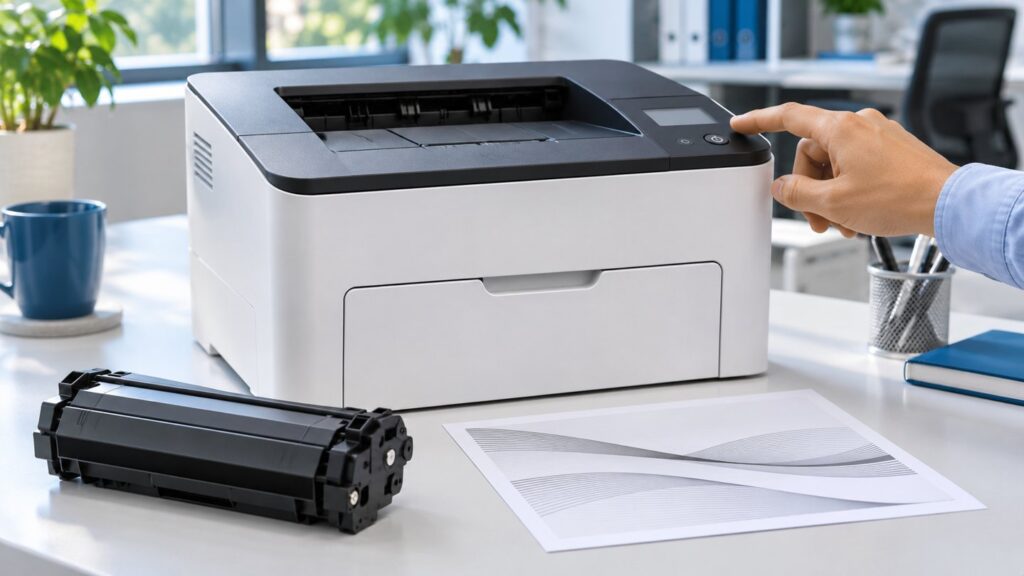
Bạn có thể đóng thông báo mực thấp hoặc thiết lập cho phép in tiếp trên một số dòng HP được hỗ trợ. Tuy nhiên, cách tắt cảnh báo hết mực máy in HP phụ thuộc model, loại bảng điều khiển và thông báo đang xuất hiện. Chọn Continue không bổ sung mực, không sửa lỗi hộp mực và không nhất thiết làm cảnh báo biến mất.
Có Thể Tắt Cảnh Báo Hết Mực Máy In HP Không?
Có thể xử lý một số cảnh báo, nhưng trước hết cần xác định bạn muốn đóng hộp thoại hay muốn máy tiếp tục in. Nếu máy đang báo lỗi không nhận hộp, việc đóng thông báo chưa giải quyết được nguyên nhân.
| Thao tác | Kết quả cần hiểu đúng |
| Đóng thông báo | Đóng hộp thoại hiện tại; thông báo có thể xuất hiện lại |
| Chọn Continue khi Very Low | Cho máy được hỗ trợ tiếp tục in, vẫn có thể còn cảnh báo |
| Xử lý lỗi hộp mực | Cần kiểm tra thông báo và vật tư theo đúng model |
Đừng dùng trạng thái “đã hết thông báo” làm bằng chứng rằng máy đã đủ mực hoặc hộp mực đã hoạt động bình thường. Sau thao tác, bạn vẫn cần kiểm tra bản in và xem máy có báo lỗi khác hay không.
Kiểm Tra Model Và Thông Báo Trước Khi Thao Tác
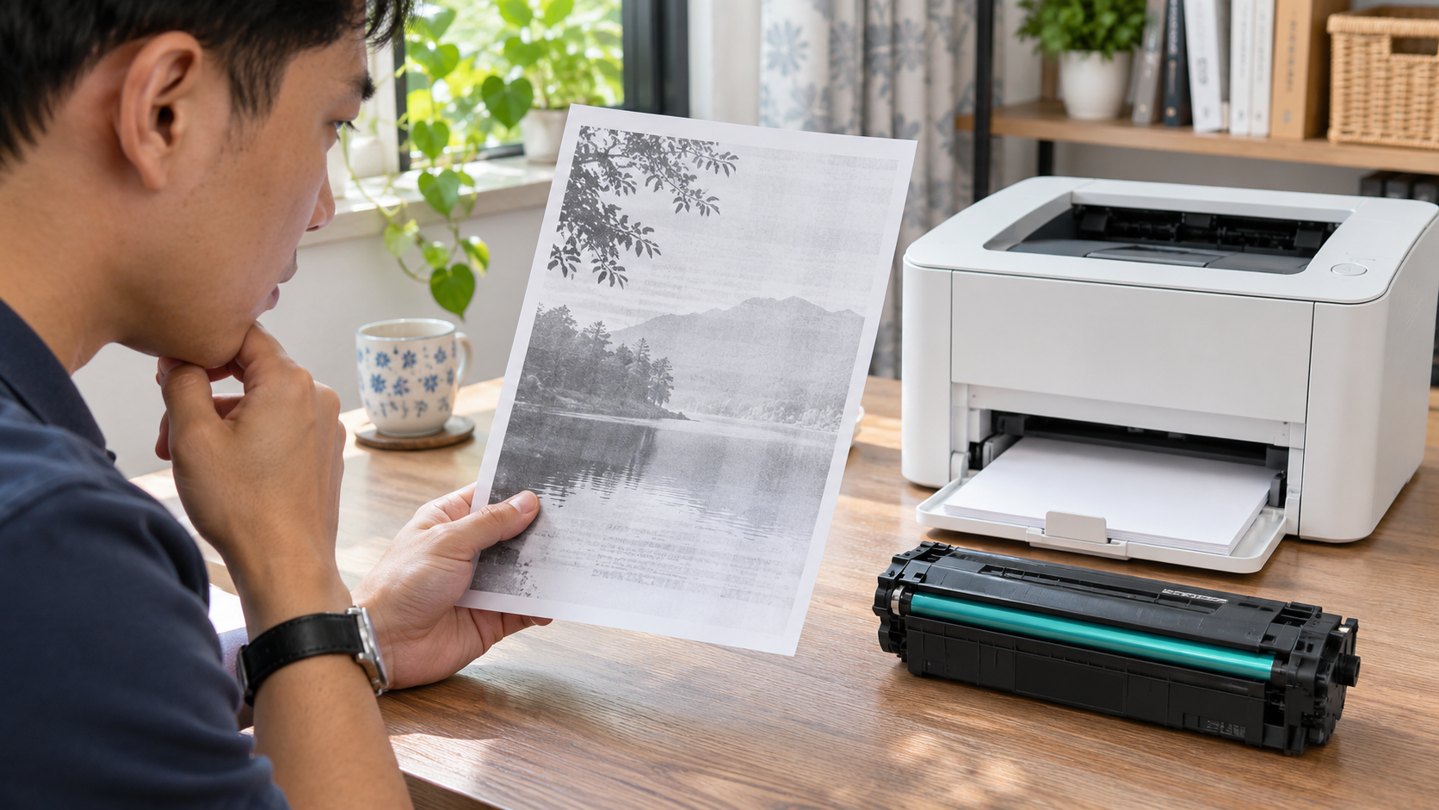
Hãy ghi đầy đủ tên máy và nguyên văn cảnh báo trước khi thay đổi cài đặt. Chỉ biết thương hiệu HP chưa đủ để chọn đúng hướng dẫn, vì các dòng laser và máy phun có cách quản lý vật tư khác nhau.
Xác Định Tên Máy Và Bảng Điều Khiển
Bạn nên chuẩn bị bốn thông tin:
- Model đầy đủ, gồm các hậu tố trên tên máy nếu có.
- Ảnh màn hình hoặc trạng thái đèn đang hiển thị.
- Máy còn in được hay đã dừng nhận lệnh.
- Máy vừa được nạp mực, thay hộp hoặc cài đặt lại hay chưa.
Quan sát máy có màn hình cảm ứng, LCD kèm phím hay chỉ có đèn và nút. Không làm theo đường dẫn menu của một loại bảng điều khiển khác chỉ vì cùng tên LaserJet.
Đọc Đúng Nội Dung Cảnh Báo
Low hoặc Very Low là thông tin mức vật tư theo tài liệu tương ứng. Những thông báo như Missing, Incompatible hoặc mã lỗi vật tư cần được tra riêng; không mặc định có thể xử lý bằng Continue.
Cũng cần xem cảnh báo nằm trên máy, ứng dụng hay cửa sổ của máy tính. Đóng cửa sổ trên máy tính không tự thay đổi cấu hình bên trong thiết bị.
Cách Cho HP LaserJet Pro Tiếp Tục In Khi Báo Very Low
Một số LaserJet Pro có thiết lập Very Low Setting. Hãy chọn nhánh dưới đây khi bảng điều khiển khớp tài liệu HP về Low/Very Low; nếu menu khác, tra lại model trước khi tiếp tục.
Với Bảng Điều Khiển Có System Setup
Mở theo thứ tự:
Setup → System Setup → Supply Settings → Black Cartridge hoặc Color Cartridges → Very Low Setting → Continue.
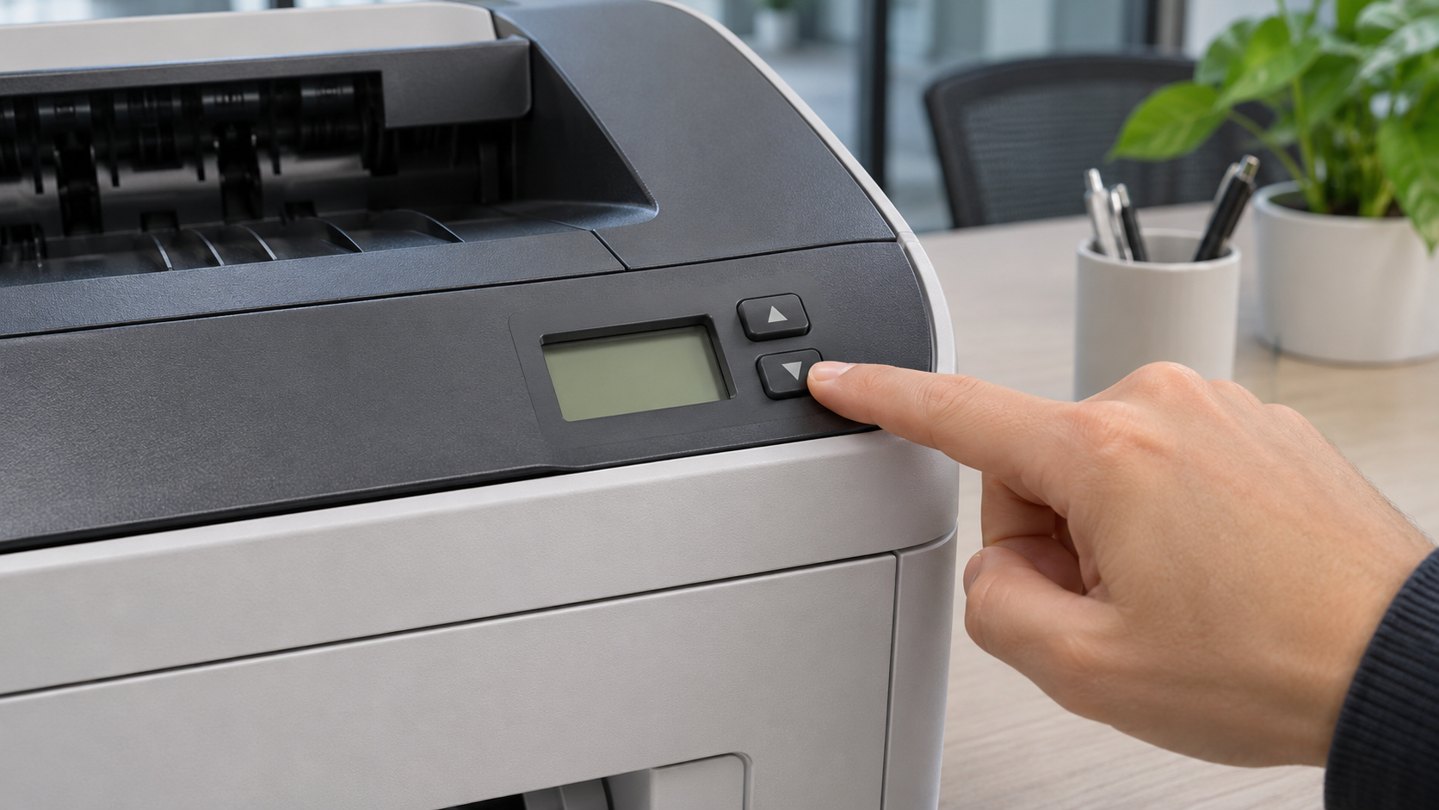
Với LCD hai dòng, HP mô tả bước đầu là Setup hoặc System Setup; sử dụng phím mũi tên và OK để chọn. Tên mục thực tế phải được đối chiếu trên máy.
Với Giao Diện Dashboard Nền Trắng
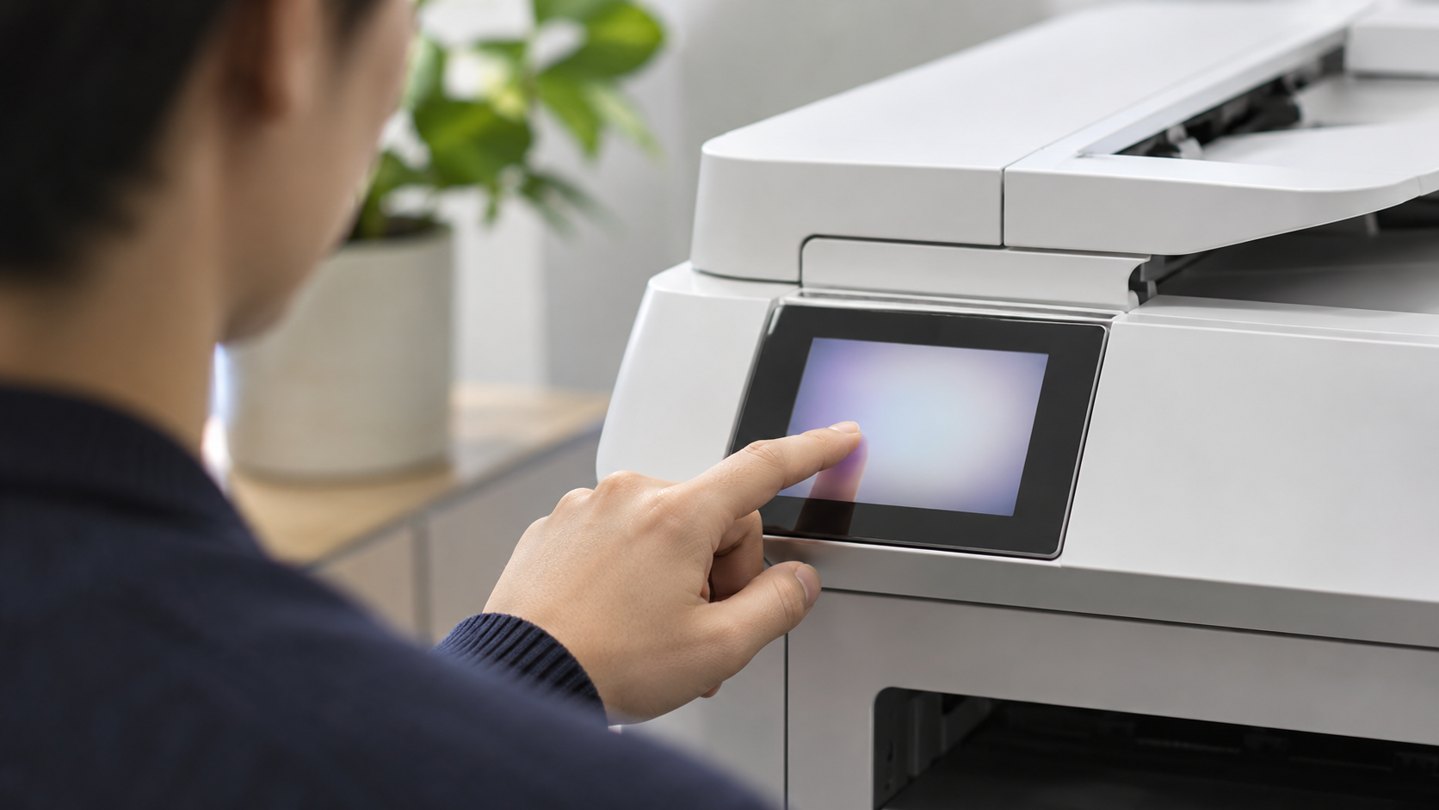
Từ Home, vuốt thẻ trên cùng để mở Dashboard, chọn Setup, sau đó:
Supply Settings → Black Cartridge hoặc Color Cartridge → Very Low Setting → Continue.
Chọn Continue, Stop Hay Prompt?
Continue cho phép tiếp tục in trong khi cảnh báo có thể vẫn còn; Stop dừng để thay vật tư; Prompt yêu cầu xác nhận trước khi tiếp tục. Không có lựa chọn nào trong ba mục này tạo thêm mực cho hộp.
Sau khi lưu, in thử một tài liệu ngắn và xem chất lượng. Nếu máy vẫn dừng, ghi lại thông báo mới thay vì thử nhiều mục cài đặt khác nhau.
Cách Thiết Lập Trên HP LaserJet Enterprise 700 M712
Với M712, HP hướng dẫn nhánh quản lý vật tư khác LaserJet Pro:
Home → Administration → Manage Supplies → Supply Settings → Black Cartridge → Very Low Settings.
Bạn có thể chọn Continue để máy cảnh báo nhưng vẫn tiếp tục in; Prompt To Continue để xác nhận trước khi in tiếp; hoặc Stop để dừng chờ thay. Thiết lập được giữ khi lắp hộp mới theo tài liệu này.
HP lưu ý chất lượng có thể giảm khi dùng Continue ở ngưỡng Very Low. Nếu thiết bị có tác vụ fax, cần đọc thêm lưu ý trong tài liệu trước khi đổi cách dừng hoặc tiếp tục, vì tác vụ nhận fax cũng có thể bị ảnh hưởng.
Cách Đóng Low On Ink Trên Máy Phun HP Được Hỗ Trợ
Với trường hợp thuộc hướng dẫn Ink Alert/Low On Ink của HP, bạn có thể chọn OK trên bảng điều khiển, máy tính hoặc ứng dụng HP để đóng thông báo khi chất lượng in vẫn phù hợp.
Sau đó, kiểm tra màu được cảnh báo và chuẩn bị hộp thay thế. HP phân biệt cảnh báo mức thấp với yêu cầu Replace Cartridges Now; không dùng hướng dẫn đóng Low On Ink để bỏ qua mọi thông báo yêu cầu thay.

Các chỉ báo mức mực được dùng để lập kế hoạch, không phải phép đo tuyệt đối. Tài liệu cũng lưu ý cảnh báo có thể không chính xác khi dùng hộp nạp lại hoặc tái sản xuất.
Đây không phải cách chung cho mọi Smart Tank, OfficeJet hoặc DesignJet. Nếu máy và thông báo không thuộc phạm vi hướng dẫn, cần xem tài liệu model.
Máy HP Không Có Menu Giống Hướng Dẫn Thì Làm Gì?
Không thấy menu không có nghĩa máy bị lỗi. Có thể bạn đang xem hướng dẫn của dòng hoặc loại bảng điều khiển khác, nên bước tiếp theo là xác minh lại thay vì tìm một tổ hợp phím bất kỳ.
- Kiểm tra model trên máy và máy in đang được chọn trong phần mềm.
- Mở trang hỗ trợ HP cho đúng sản phẩm.
- Tìm hướng dẫn về thông báo hoặc trạng thái vật tư đang gặp.
- Chụp menu thực tế để gửi kỹ thuật nếu chưa xác định được.
Không giữ nút, reset hoặc Restore Defaults chỉ vì không tìm thấy Very Low Setting. Hãy giữ nguyên thông tin lỗi để người hỗ trợ có căn cứ kiểm tra.
Vừa Nạp Mực Nhưng HP Vẫn Báo Hết: Cần Kiểm Tra Gì?
Cảnh báo sau khi nạp cần được đối chiếu với chất lượng in và loại hộp đang sử dụng. Không nên kết luận ngay đơn vị nạp làm sai, cũng không mặc định mọi lỗi đều do chip.
Phân Biệt Mức Ước Tính Với Tình Trạng Thực Tế
Nếu máy còn in được, hãy lưu một bản mẫu và ghi nguyên văn thông báo. Một cảnh báo mức thấp nhưng bản in rõ khác với trường hợp máy không nhận hộp hoặc tài liệu bị thiếu nội dung.
Không tự khẳng định hộp đã đủ mực chỉ vì vừa được xử lý. Thông tin lần nạp giúp khoanh vùng kiểm tra, nhưng cần đối chiếu với hiện trạng.
Kiểm Tra Vật Tư Và Thao Tác Vừa Thực Hiện
Cần xác nhận đúng mã hộp, tình trạng lắp đặt và thông báo nhận diện. Nếu vấn đề xuất hiện ngay sau khi nạp hoặc thay, nên liên hệ lại đơn vị thực hiện để kiểm tra trước khi tiếp tục sửa cài đặt.
Bạn có thể gửi model và ảnh lỗi cho dịch vụ nạp mực máy in Nam Việt để trao đổi phương án kiểm tra. Nạp thêm mực không phải cách giải quyết mọi lỗi vật tư.
Những Cách Không Nên Áp Dụng Chung Cho Mọi Máy HP
Hướng dẫn tìm trên mạng có thể chỉ đúng với một phần mềm, driver hoặc model. Trước khi làm, hãy xác định thao tác đó thay đổi điều gì và có thực sự xử lý cảnh báo hiện tại hay không.
Không dùng các thao tác sau như một danh sách thử lần lượt:
- Bỏ chọn Enable Bi-Directional Support trên Windows.
- Tắt Cartridge Protection để xử lý mọi cảnh báo hết mực.
- Reset chip hoặc bộ đếm mà chưa xác định đúng vật tư.
- Khôi phục cài đặt gốc khi chưa có hướng dẫn liên quan.
- Thay đổi firmware chỉ để thử bỏ một cảnh báo.
Các thao tác này không cùng mục đích với chọn Continue. Nếu hướng dẫn không ghi rõ phạm vi áp dụng, hãy dừng ở bước ghi nhận model, cảnh báo và bản in để nhờ kiểm tra.
Câu Hỏi Thường Gặp
Chọn Continue Có Làm Cảnh Báo Biến Mất Không?
Không nhất thiết. Trong các tài liệu LaserJet được dẫn ở trên, Continue thay đổi cách máy phản ứng ở ngưỡng Very Low: thiết bị có thể tiếp tục in dù vẫn cảnh báo. Nếu mục tiêu là đóng một hộp thoại trên máy tính, đó là thao tác khác với thiết lập này.
Có Thể Tắt Cảnh Báo Hết Mực HP Vĩnh Viễn Không?
Không có một cách chung cho mọi model và loại cảnh báo. Hãy xác định bạn đang muốn đóng thông báo hiện tại hay thay đổi hành vi khi mực thấp. Một lỗi nhận hộp mới phát sinh cũng không được giải quyết chỉ bằng thiết lập đã lưu trước đó.
Máy Vẫn In Rõ Thì Có Cần Thay Mực Ngay Không?
Cần đối chiếu thông báo với hướng dẫn model. Một số tài liệu HP cho phép tiếp tục khi chất lượng còn chấp nhận được, nhưng không nên suy rộng sang mọi lỗi. Bạn vẫn nên chuẩn bị vật tư để tránh gián đoạn và kiểm tra lại khi chất lượng thay đổi.
Có Nên Reset Máy Sau Khi Nạp Mực Không?
Không mặc định cần reset. Trước hết hãy xem máy còn in được không, thông báo cụ thể là gì và hộp có đúng mã hay không. Reset hoặc thay chip là vấn đề theo từng thiết kế vật tư, không phải bước chung sau mọi lần nạp.
Máy Không Có Màn Hình Thì Kiểm Tra Thế Nào?
Ghi lại trạng thái đèn và xem thông báo trong phần mềm được hãng hỗ trợ nếu có. Sau đó tra ý nghĩa đèn theo đúng model. Đừng áp dụng đường dẫn System Setup của máy có màn hình hoặc giữ nút theo một video khác dòng.
Cần Hỗ Trợ Kiểm Tra Cảnh Báo Mực Máy In HP?
Gửi Nam Việt model đầy đủ, ảnh cảnh báo và cho biết máy còn in được hay không. Nếu vừa nạp hoặc thay hộp, hãy cung cấp thêm thời điểm cùng công việc đã thực hiện để thuận tiện đối chiếu.
Liên hệ 0964 911 218 hoặc xem dịch vụ nạp mực máy in tại TP.HCM. Nam Việt sẽ tiếp nhận thông tin để tư vấn phương án kiểm tra; không cần chọn ngay nạp mực hay thay hộp khi chưa rõ tình trạng.

Chào bạn! Chúng mình là đội ngũ biên tập viên và kỹ thuật viên đến từ mucinnamviet.com. Hiểu được những rắc rối thường ngày mà bạn gặp phải với chiếc máy in (từ kẹt giấy, hết mực đến in mờ…), trang blog này được lập ra để giúp bạn giải quyết tất cả! Bằng kinh nghiệm thực chiến nhiều năm trong ngành, Mực In Nam Việt hy vọng những thủ thuật, bài review và kiến thức tại đây sẽ giúp công việc in ấn của bạn trở nên dễ dàng và trơn tru hơn bao giờ hết.