
Hướng Dẫn Sử Dụng
Cách Xóa Lệnh In Máy Canon 2900 Nhanh Chóng, Không Bị Treo Lệnh
Th9
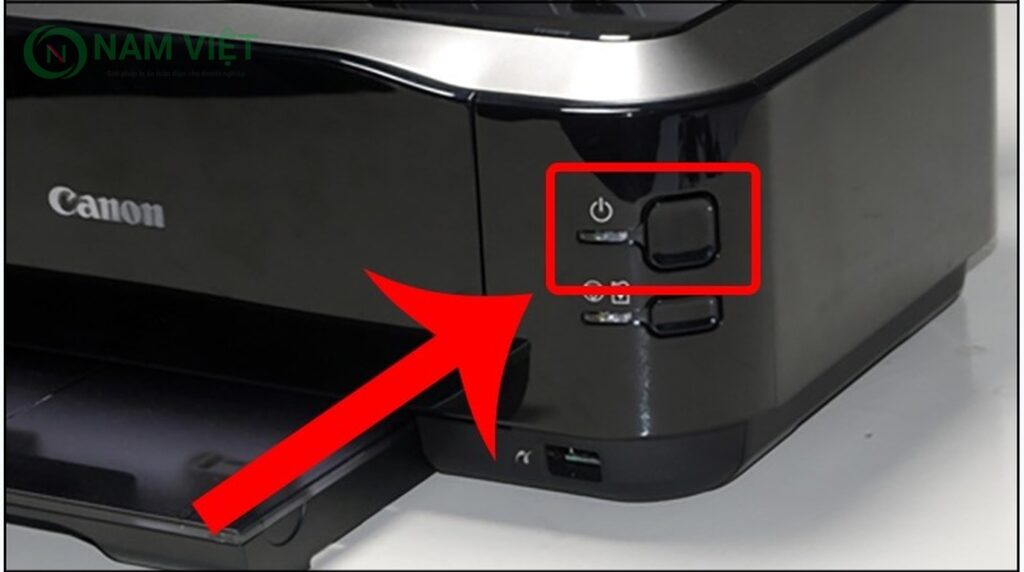
Nắm vững cách xóa lệnh in máy Canon 2900 nhanh chóng giúp bạn kịp thời ngăn chặn tình trạng in hỏng hàng loạt, bảo vệ hộp mực và giải phóng bộ nhớ máy tính khi phát hiện tài liệu bị sai sót. Là dòng máy in laser trắng đen huyền thoại với độ bền bỉ vượt trội tại các văn phòng và trường học, máy in Canon LBP 2900 rất dễ gặp phải sự cố treo lệnh in do bộ nhớ đệm hạn chế hoặc xung đột phần mềm trên Windows. Đội ngũ chuyên gia kỹ thuật Mực In Nam Việt sẽ hướng dẫn bạn toàn bộ các giải pháp hủy lệnh in từ can thiệp cơ học khẩn cấp đến xử lý triệt để trên Windows và macOS.
Khi Nào Cần Xóa Lệnh In Máy Canon 2900? Lợi Ích Thực Tế
Người dùng cần thực hiện cách xóa lệnh in máy Canon 2900 ngay lập tức khi phát hiện in sai tài liệu, chọn nhầm số lượng bản in, máy báo kẹt giấy hoặc tệp in bị lỗi định dạng làm treo hàng đợi Print Spooler. Việc hủy lệnh kịp thời giúp bảo vệ linh kiện cơ học và tiết kiệm chi phí văn phòng phẩm.
Trong quá trình in ấn hàng ngày, bạn sẽ đối mặt với các tình huống bắt buộc phải hủy lệnh in ngay lập tức:
- Phát hiện nội dung tài liệu bị sai sót: Bạn vừa bấm lệnh in hợp đồng hoặc giáo án thì phát hiện chưa cập nhật số liệu mới, sai tên khách hàng hoặc định dạng bảng biểu bị vỡ.
- Bấm nhầm số lượng bản in (Copies): Thay vì in 1 bản, bạn vô tình gõ nhầm 10 hay 100 bản khiến máy kéo giấy liên tục, có nguy cơ làm cạn kiệt cả khay giấy.
- Máy in Canon 2900 báo kẹt giấy: Khi giấy bị kẹt ngang buồng sấy, máy tính vẫn tiếp tục dồn ép thêm lệnh in vào hàng đợi, khiến máy không thể tiếp tục in sau khi bạn đã lấy giấy kẹt ra.
- Lệnh in bị treo cứng (Status: Error – Printing hoặc Deleting): Tệp tài liệu chứa hình ảnh độ phân giải quá cao hoặc phông chữ lạ khiến trình điều khiển Canon CAPT không xử lý được, làm tê liệt toàn bộ hàng đợi in.
- Thay đổi thiết lập in ấn: Bạn muốn hủy lệnh hiện tại để chuyển sang chế độ in đảo mặt theo bài hướng dẫn cách in 2 mặt máy in Canon 2900 nhằm tiết kiệm giấy.
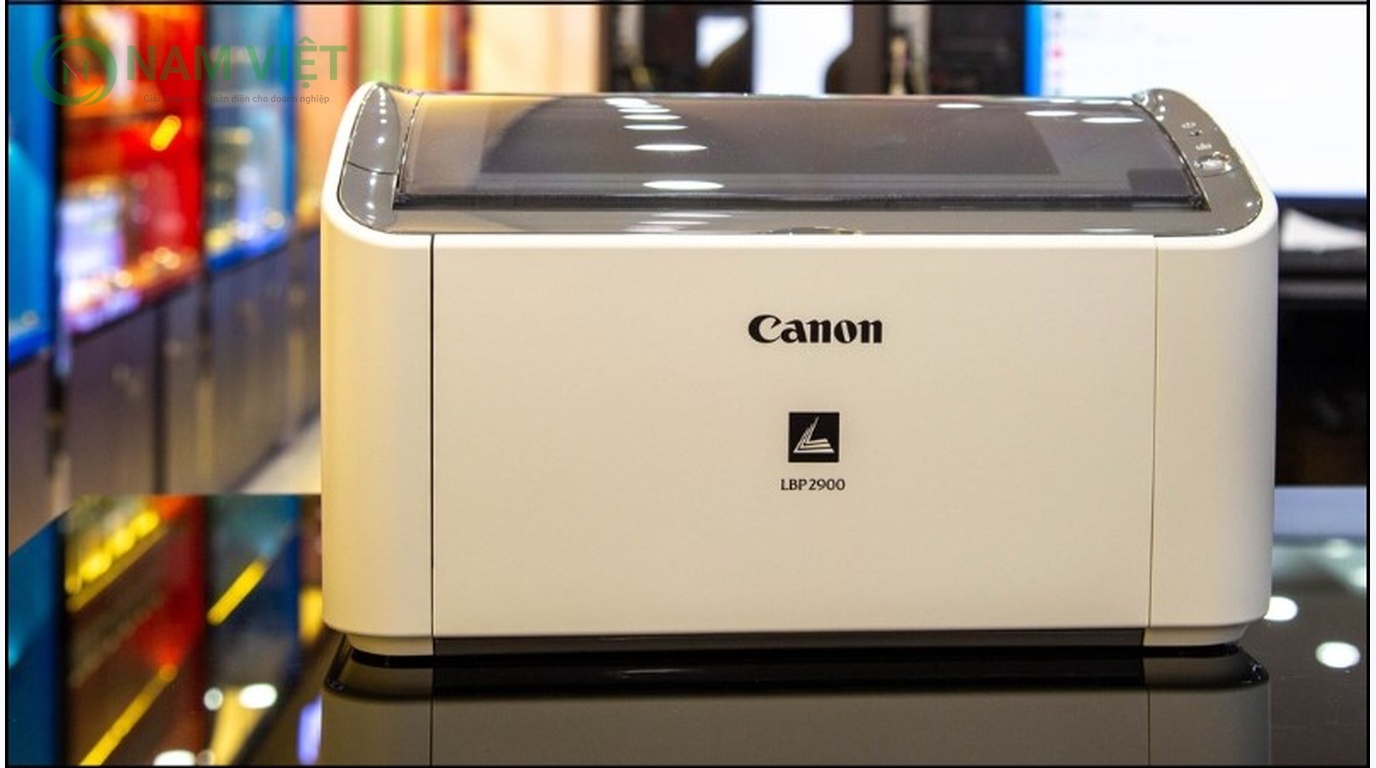
Hủy lệnh in đúng thời điểm mang lại nhiều lợi ích thiết thực cho công việc của bạn:
- Tiết kiệm tối đa giấy và mực in: Giữ lại được hàng chục đến hàng trăm tờ giấy in trắng và bảo toàn lượng mực quý giá bên trong hộp mực Canon 303 dung tích 2.000 trang.
- Bảo vệ linh kiện và giảm nhiệt độ buồng sấy: Ngăn chặn tình trạng máy phải kéo giấy quá tải, giúp bảo vệ quả đào cuốn giấy, bao lụa sấy và trống Drum không bị hao mòn vô ích.
- Giải phóng bộ nhớ đệm máy tính: Xóa sạch các tác vụ rác giúp dịch vụ in ấn của hệ điều hành Windows trở lại trạng thái thông suốt, sẵn sàng nhận các tệp in tiếp theo.
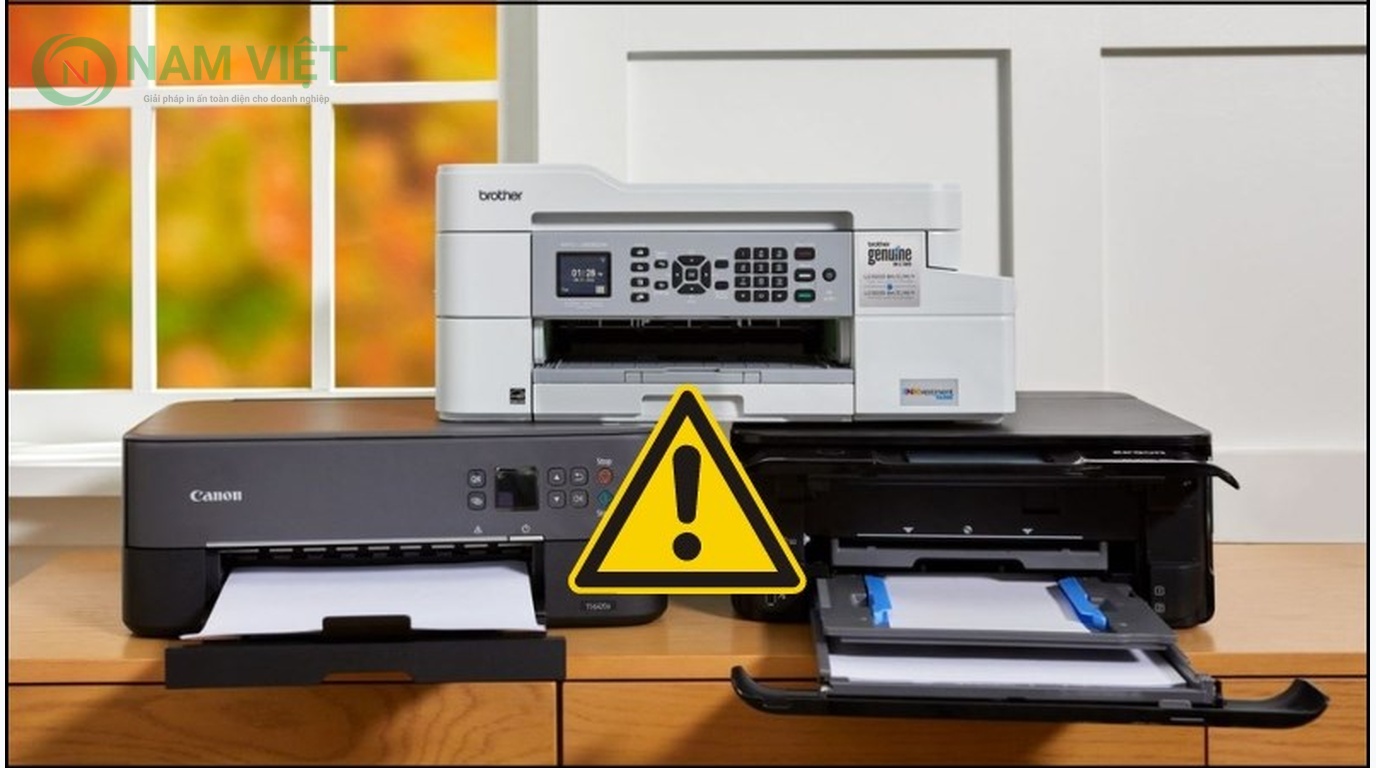
Cách Xóa Lệnh In Máy Canon 2900 Khẩn Cấp Bằng Thao Tác Cơ Học
Khi máy in Canon 2900 đang cuốn giấy in rầm rộ với tốc độ 12 trang/phút, việc thao tác chuột trên máy tính thường không kịp ngăn máy nhả thêm giấy. Trong tình huống cấp bách, can thiệp cơ học trực tiếp lên thân máy là giải pháp hữu hiệu số một:
1. Rút khay nạp giấy phía trước máy in
Đây là phản xạ xử lý an toàn và nhanh nhất. Bạn chỉ việc dùng tay rút toàn bộ xấp giấy trắng ở khay nạp phía trước (Paper Feed Tray) ra ngoài. Khi phát hiện khay nạp trống rỗng, cảm biến quang học của Canon 2900 sẽ kích hoạt chế độ hết giấy (Out of Paper) và dừng ngay trục cuốn sau khi nhả nốt tờ giấy đang chạy dở. Máy sẽ ngừng in hoàn toàn, cho bạn đủ thời gian để bình tĩnh xóa lệnh trên máy tính.
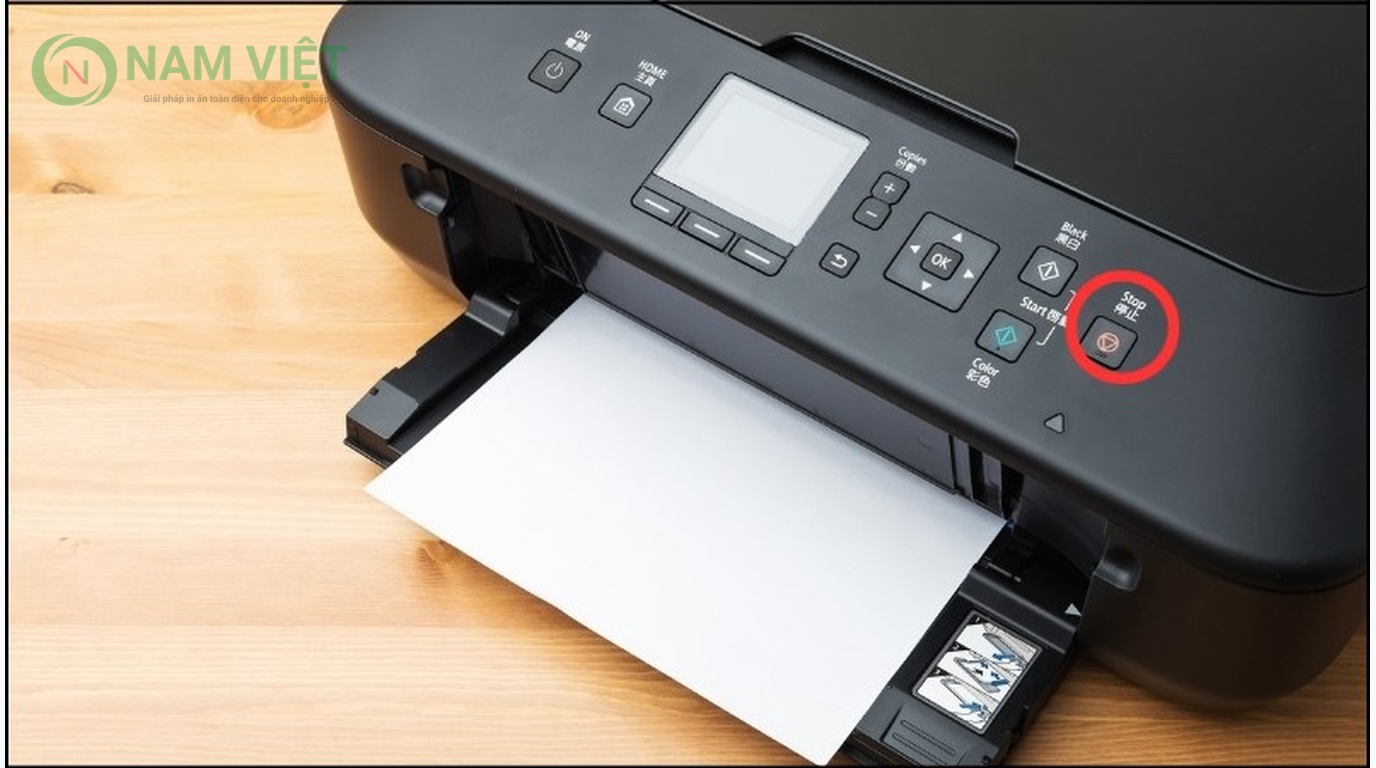
2. Tắt công tắc nguồn máy in Canon 2900
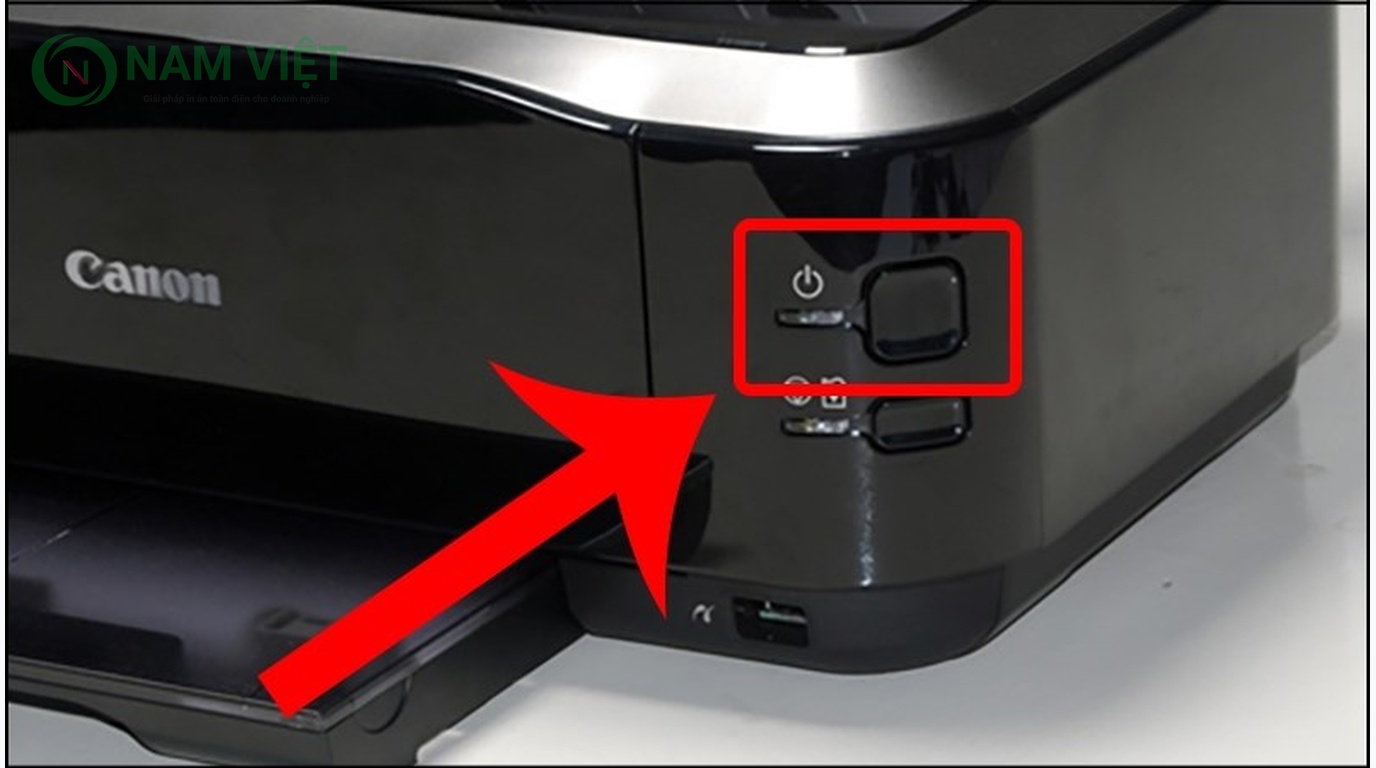
Công tắc nguồn của Canon LBP 2900 được bố trí ở cạnh hông bên phải thân máy. Bạn chỉ cần gạt công tắc này về vị trí OFF (hoặc rút phích cắm điện nguồn) để ngắt toàn bộ điện áp cung cấp cho bo mạch và mô-tơ cuốn giấy.
Tuy nhiên, bạn cần nhớ: khi bạn bật công tắc nguồn trở lại, nếu trên máy tính bạn chưa thực hiện thao tác xóa lệnh trong hàng đợi, máy in Canon 2900 sẽ tự động nạp tiếp dữ liệu từ máy tính và in nốt các trang còn lại. Do đó, sau khi tắt nguồn máy in, bạn bắt buộc phải xóa sạch tác vụ in trên máy tính trước khi mở nguồn trở lại.
Cách Xóa Lệnh In Máy Canon 2900 Trên Windows 10 Và Windows 11
Sau khi đã tạm dừng thiết bị bằng thao tác cơ học, bạn tiến hành xóa triệt để lệnh in khỏi hệ điều hành Windows theo các phương pháp dưới đây:
Cách 1: Hủy lệnh in nhanh từ biểu tượng máy in trên thanh Taskbar
Đây là cách thao tác nhanh và thuận tiện nhất khi bạn vừa gửi lệnh in xong:
Bước 1: Quan sát góc dưới cùng bên phải màn hình desktop (khu vực khay hệ thống hiển thị đồng hồ và mạng). Bạn sẽ thấy xuất hiện một biểu tượng chiếc máy in nhỏ. Nếu không thấy, bạn nhấp vào mũi tên hướng lên để mở các biểu tượng ẩn.
Bước 2: Nhấp đúp chuột trái vào biểu tượng máy in để mở cửa sổ danh sách hàng đợi in của Canon LBP 2900.
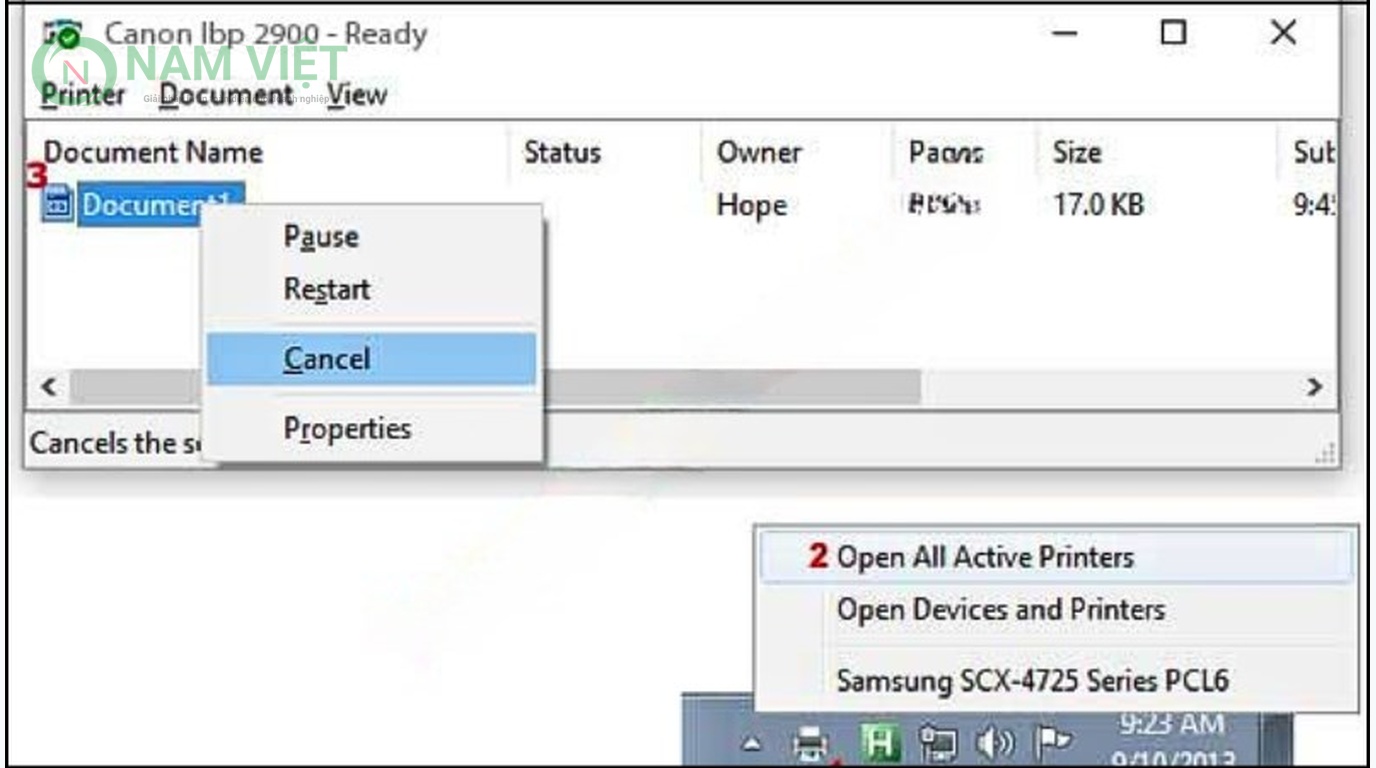
Bước 3: Tại danh sách các tài liệu đang chờ in, nhấp chuột phải vào tên tệp văn bản bạn muốn hủy rồi chọn Cancel.
Bước 4: Khi xuất hiện bảng xác nhận hỏi “Are you sure you want to cancel the print job?”, bạn bấm chọn Yes. Lệnh in sẽ được xóa khỏi hệ thống sau vài giây.
Cách 2: Xóa sạch toàn bộ lệnh in bằng Control Panel (Cancel All Documents)
Nếu hàng đợi in của máy in Canon 2900 bị dồn ứ nhiều tệp tài liệu do nhiều người cùng gửi, cách tốt nhất là dọn sạch toàn bộ danh sách một lần thông qua Control Panel:
Bước 1: Nhấn tổ hợp phím Windows + R trên bàn phím để mở hộp thoại Run. Nhập vào dòng lệnh control printers rồi nhấn phím Enter.
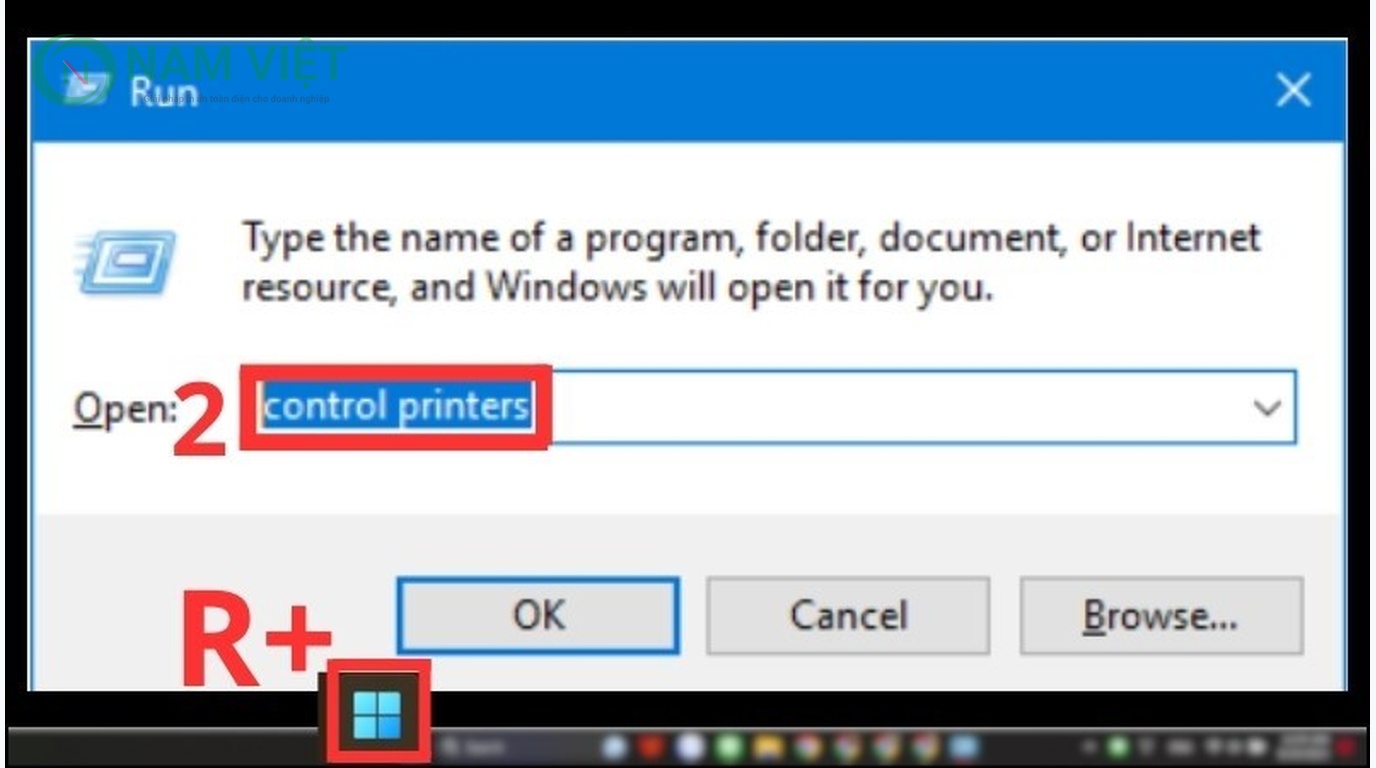
Bước 2: Trong cửa sổ Devices and Printers, tìm đến biểu tượng máy in Canon LBP2900. Nhấp chuột phải vào biểu tượng máy in này và chọn dòng See what’s printing.
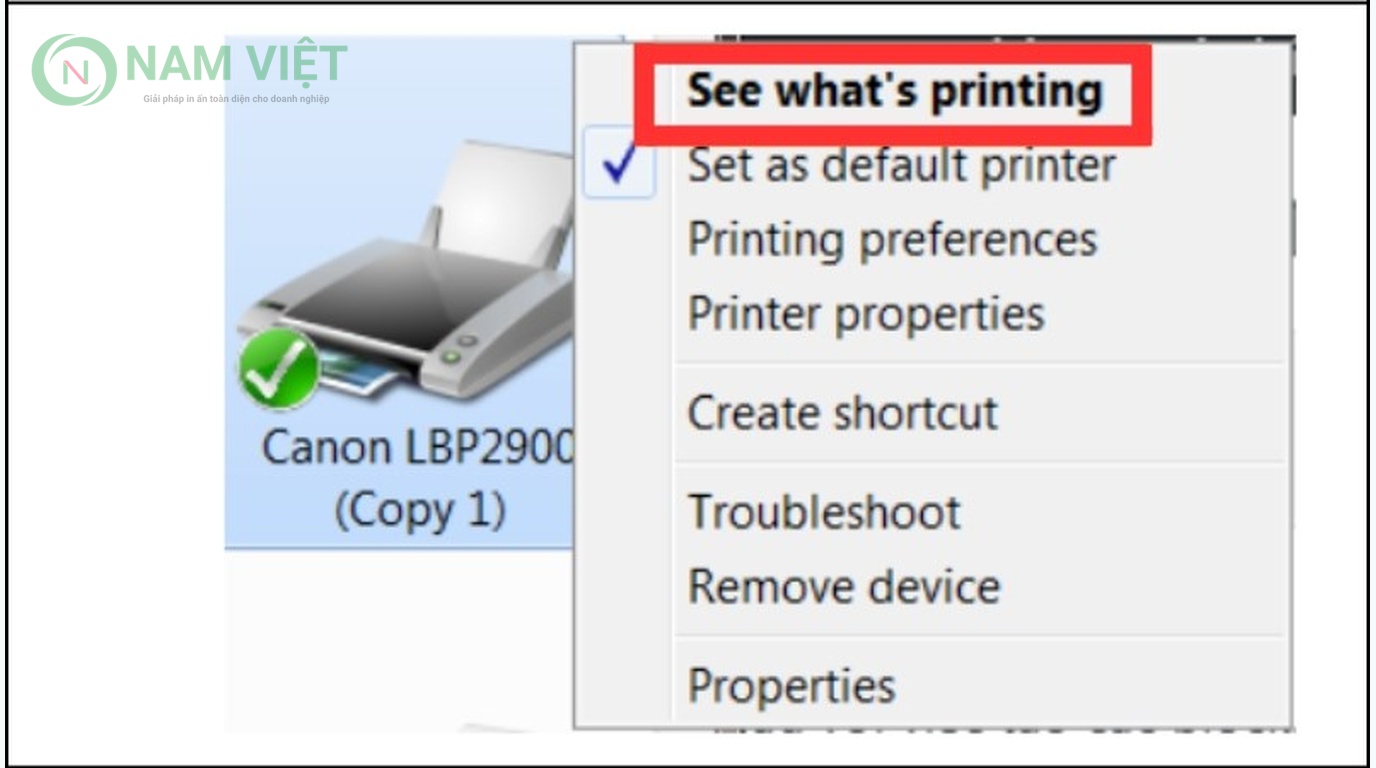
Bước 3: Cửa sổ quản lý hàng đợi in mở ra. Bạn nhấp vào menu Printer ở góc trên bên trái, sau đó chọn dòng Cancel All Documents (Hủy tất cả tài liệu).
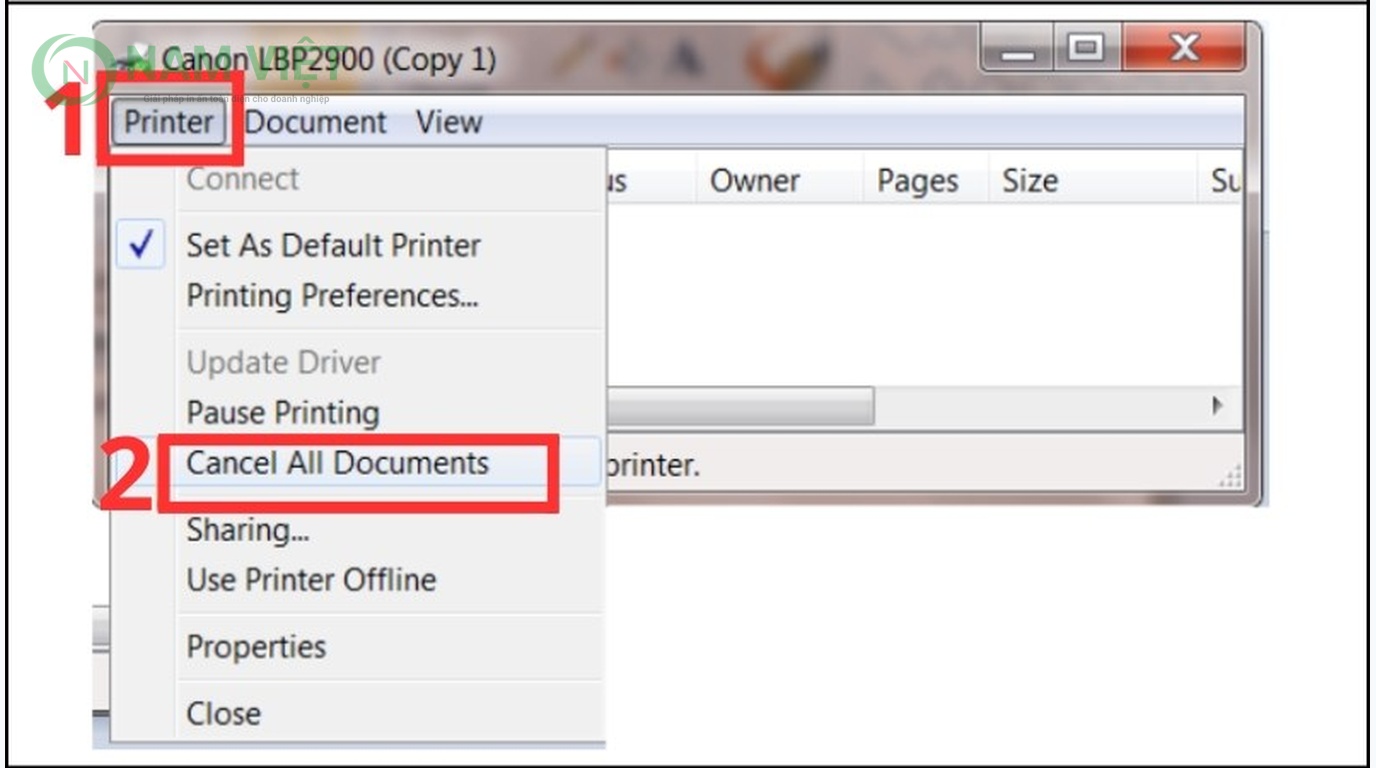
Bước 4: Bấm Yes để xác nhận. Sau 5 đến 10 giây, toàn bộ danh sách lệnh in đang chờ sẽ biến mất, trả lại trạng thái sẵn sàng cho máy in.
Cách 3: Hủy hàng đợi in qua ứng dụng Windows Settings
Trên Windows 10 và Windows 11, bạn cũng có thể sử dụng giao diện Settings:
Bước 1: Nhấn tổ hợp phím Windows + I để mở bảng Settings.
Bước 2: Chọn mục Bluetooth & devices ở menu bên trái, sau đó nhấp vào dòng Printers & scanners ở khung bên phải.
Bước 3: Nhấp vào máy in Canon LBP2900, sau đó bấm vào nút Open print queue (Mở hàng đợi in).
Bước 4: Nhấp vào biểu tượng ba chấm (…) ở góc trên cửa sổ và chọn Cancel all, hoặc nhấp chuột phải vào từng tác vụ chọn Cancel.
Lưu ý kết nối: Để đảm bảo máy in Canon 2900 nhận lệnh và phản hồi thao tác hủy lệnh mượt mà, bạn nên kiểm tra dây cáp USB theo bài cách kết nối máy in Canon 2900 với máy tính để tránh hiện tượng lỏng cáp gây mất kết nối.
Cách Xóa Triệt Để Lệnh In Bị Treo Bằng Command Prompt (CMD)
Rất nhiều người dùng Canon 2900 gặp phải tình trạng dở khóc dở cười: đã bấm Cancel hay Cancel All Documents nhưng tệp in vẫn đứng trơ trơ với dòng trạng thái “Deleting…” hoặc “Error – Printing”. Lỗi này phát sinh do tiến trình dịch vụ đệm in Print Spooler của Windows bị xung đột, hoặc tệp tạm trong bộ đệm hệ thống bị khóa cứng.
Để giải quyết dứt điểm sự cố này, bạn chỉ cần khởi động lại dịch vụ Print Spooler bằng các dòng lệnh CMD:
Quy trình 4 bước làm sạch bộ nhớ đệm Print Spooler qua CMD
Bước 1: Nhấn phím Windows, gõ chữ cmd. Khi ứng dụng Command Prompt hiện ra, nhấp chuột phải vào nó và chọn Run as administrator (Chạy dưới quyền quản trị viên).
Bước 2: Trong cửa sổ dòng lệnh màu đen, bạn nhập lệnh sau rồi nhấn phím Enter:
net stop spoolerLệnh này tạm thời vô hiệu hóa dịch vụ đệm in. Hệ thống sẽ báo: “The Print Spooler service was stopped successfully”.
Bước 3: Nhấn tổ hợp phím Windows + E để mở File Explorer. Copy và dán chính xác đường dẫn sau vào thanh địa chỉ thư mục rồi nhấn Enter:
C:\Windows\System32\spool\PRINTERS(Nếu Windows yêu cầu cấp quyền, bạn nhấn Continue). Trong thư mục này sẽ xuất hiện các file tạm có đuôi mở rộng là .SHD và .SPL. Hãy nhấn tổ hợp phím Ctrl + A để chọn toàn bộ, sau đó bấm Shift + Delete để xóa vĩnh viễn các file rác này.
Bước 4: Trở lại cửa sổ Command Prompt, nhập lệnh kích hoạt lại dịch vụ rồi nhấn Enter:
net start spoolerHệ thống thông báo: “The Print Spooler service was started successfully”. Lúc này toàn bộ hàng đợi in của máy in Canon 2900 đã được dọn sạch 100%, bạn có thể gửi lệnh in mới bình thường.
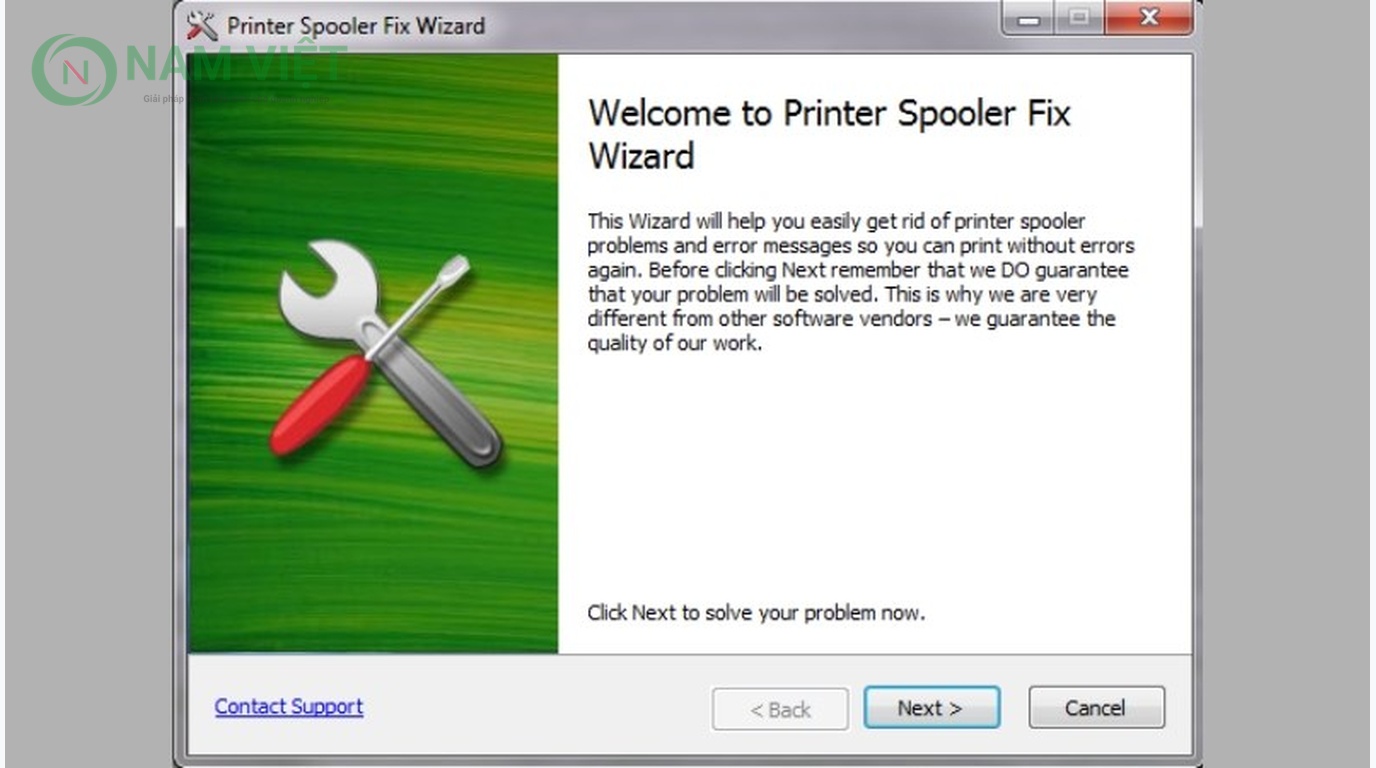
Nếu máy tính của bạn liên tục bị lỗi kẹt dịch vụ in, bạn có thể tham khảo công cụ sửa lỗi tự động Printer Troubleshooter của Microsoft để hệ thống tự động quét và khôi phục các tệp tin hệ thống.
Cách Hủy Lệnh In Máy Canon 2900 Trên Macbook (macOS)
Nếu văn phòng của bạn sử dụng máy tính Apple Mac (MacBook Air, MacBook Pro, Mac mini) kết nối với máy in Canon 2900, bạn hãy thực hiện hủy lệnh theo 4 bước sau:
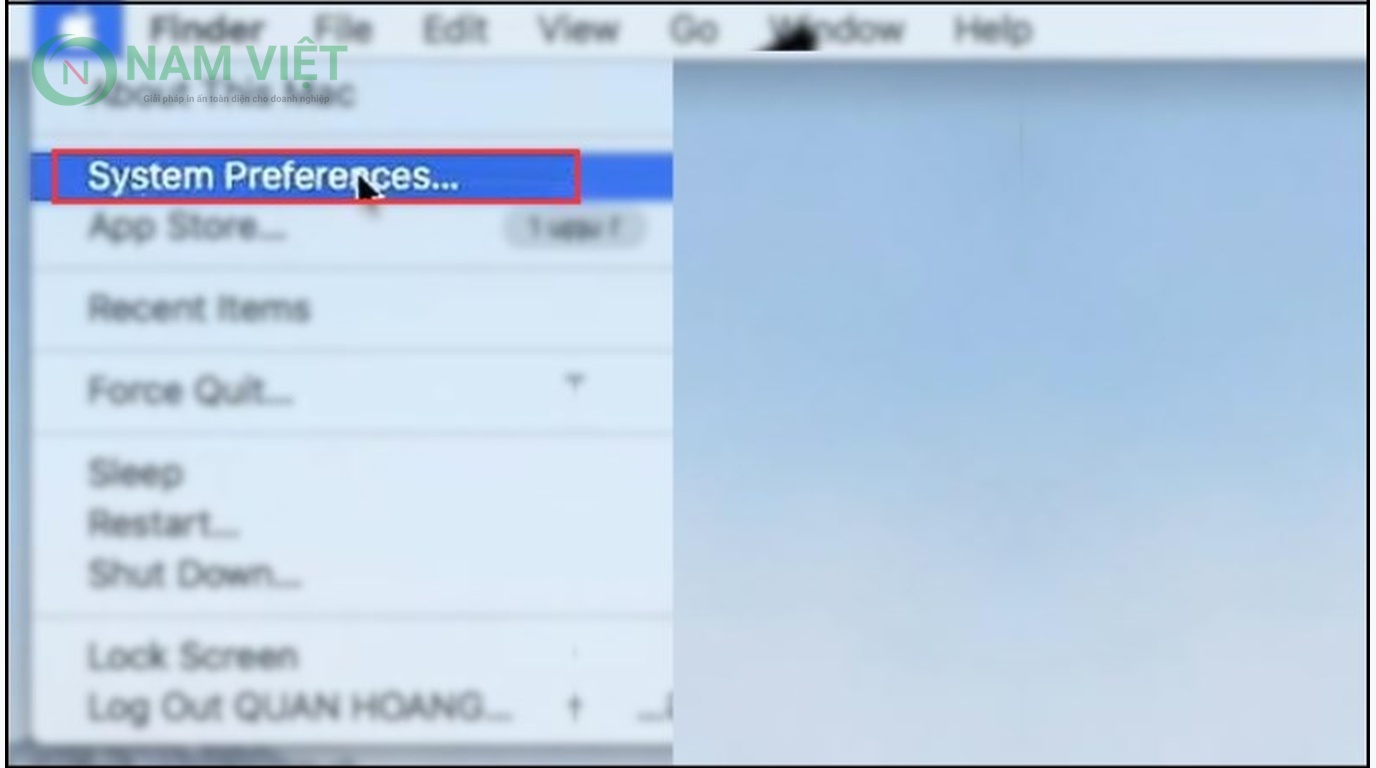
Bước 1: Nhấp chuột vào biểu tượng Quả Táo (Apple menu) ở góc trên bên trái màn hình, chọn dòng System Preferences (hoặc System Settings).
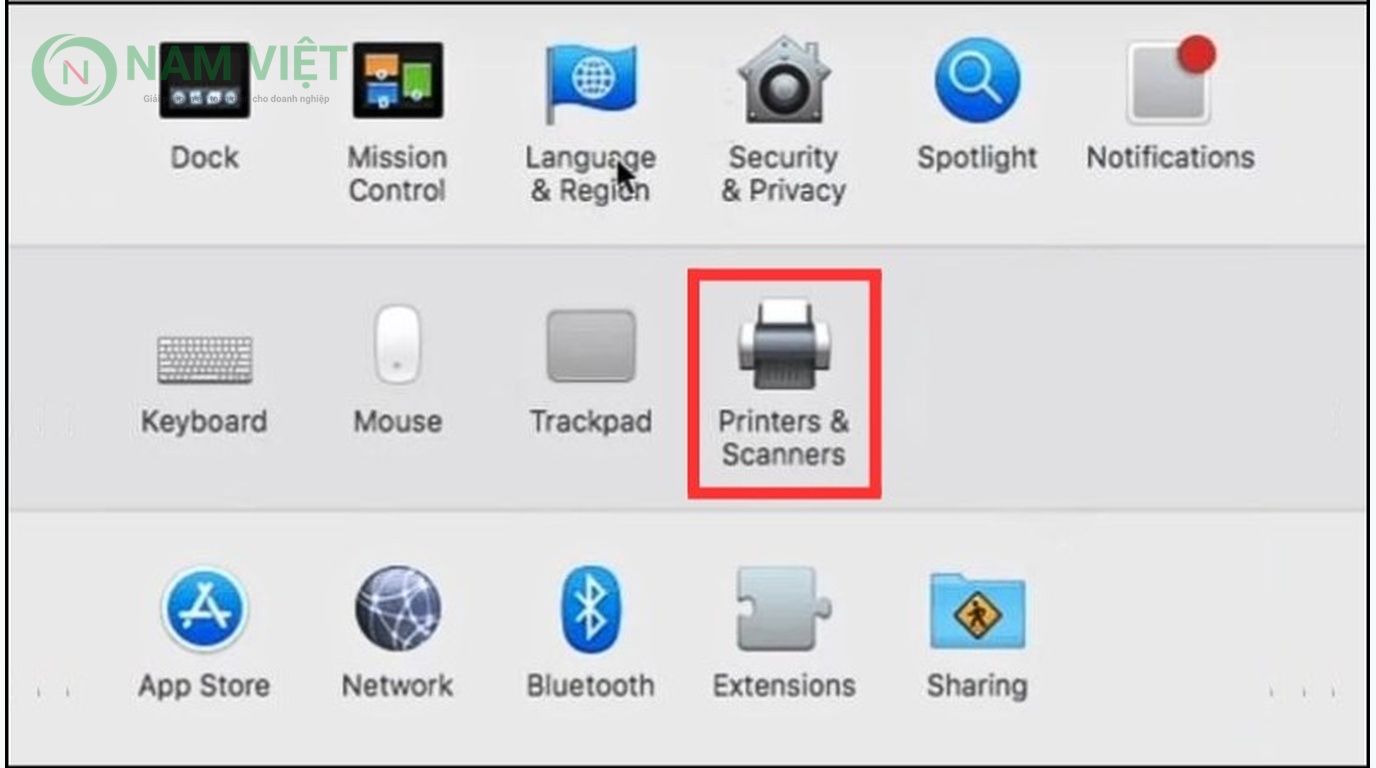
Bước 2: Tìm và nhấp chọn vào biểu tượng Printers & Scanners (Máy in & Máy quét).
Bước 3: Chọn máy in Canon LBP2900 ở cột bên trái, sau đó nhấn vào nút Open Print Queue… (Mở hàng đợi in) ở khung chính giữa.
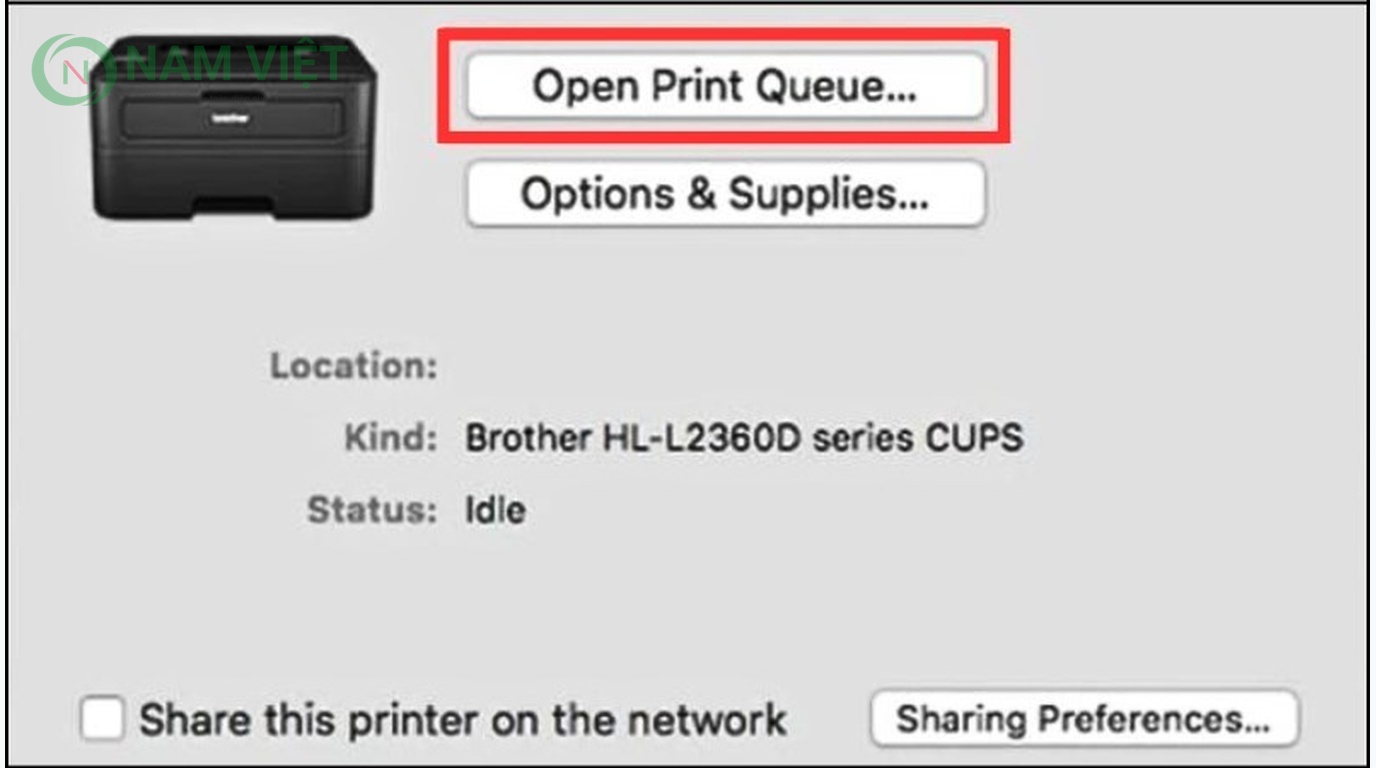
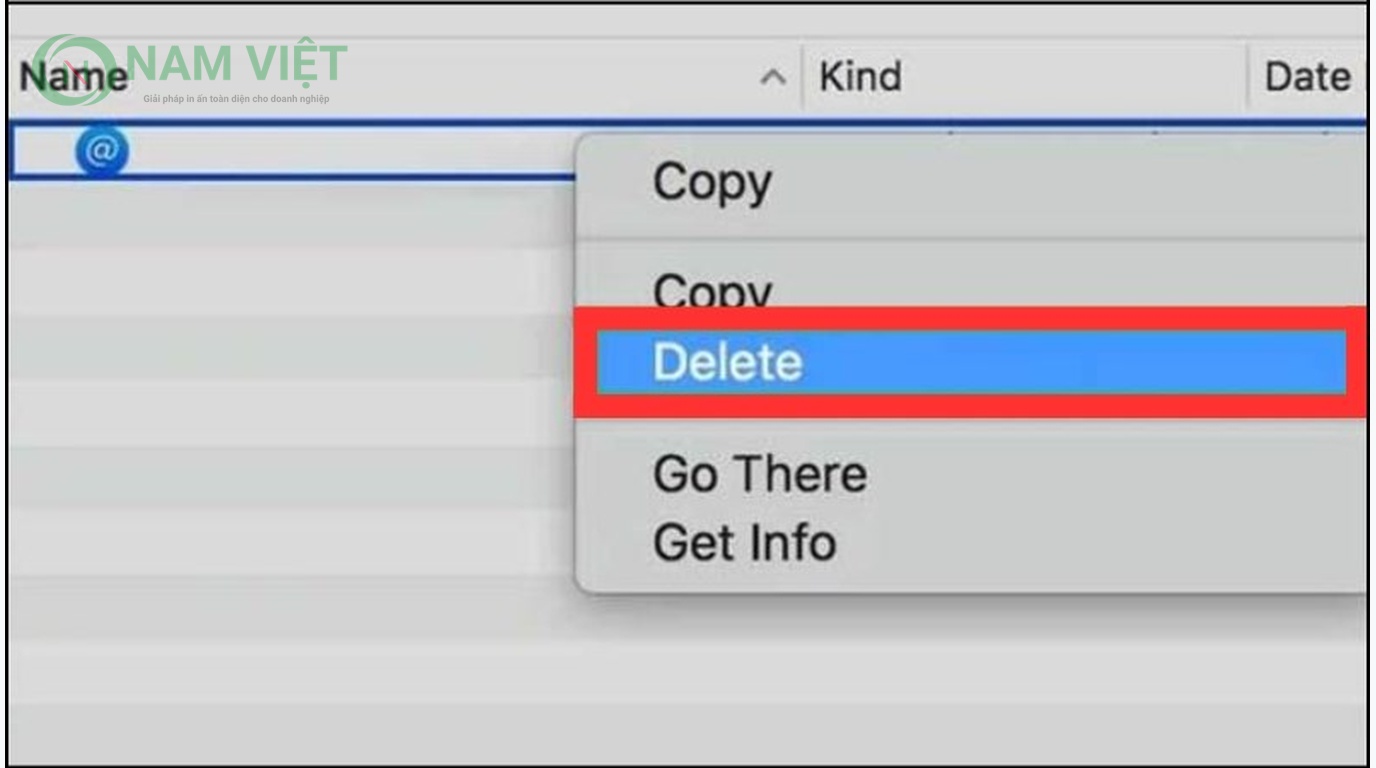
Bước 4: Cửa sổ hiển thị danh sách tài liệu đang in. Bạn chỉ cần nhấp vào dấu X bên cạnh tên file hoặc nhấp chuột phải vào tệp chọn dòng Delete để hủy lệnh in ngay lập tức.
Bảng So Sánh Các Phương Pháp Xóa Lệnh In Máy In Canon 2900
Để giúp bạn nhanh chóng lựa chọn giải pháp xử lý thích hợp nhất tùy theo từng tình huống cụ thể, Mực In Nam Việt tổng hợp bảng đối chiếu kỹ thuật sau:
| Phương pháp thực hiện | Thời gian phản hồi | Tỷ lệ thành công | Tình huống áp dụng tối ưu |
| Rút khay giấy / Tắt nguồn | Tức thì (1 – 3 giây) | 100% (Phần cứng) | Khẩn cấp khi máy đang in nhầm tập tài liệu dày, ngăn lãng phí giấy ngay tại chỗ |
| Khay hệ thống Taskbar | Nhanh (5 – 10 giây) | 85% | Hủy 1 tệp tài liệu vừa phát lệnh xong, máy in chưa bắt đầu kéo giấy |
| Control Panel (Cancel All) | Khá nhanh (10 – 20 giây) | 90% | Hàng đợi in bị dồn ứ nhiều tài liệu từ nhiều máy tính trong văn phòng gửi tới |
| Dòng lệnh CMD (Stop Spooler) | Trung bình (1 – 2 phút) | 99.9% (Triệt để) | Lệnh in bị treo cứng ở trạng thái Deleting hoặc Error, không thể tắt bằng chuột |
| macOS Print Queue | Nhanh (10 – 15 giây) | 95% | Người dùng máy tính Apple Mac kết nối và in ấn trên máy in Canon 2900 |
Nếu sau khi hủy lệnh mà máy in Canon 2900 vẫn không nhận diện được lệnh in mới, hãy kiểm tra lại trạng thái driver theo bài viết cài đặt driver máy in Canon 2900 để khắc phục tình trạng xung đột driver trên Windows 10/11.
Mẹo Bảo Dưỡng Máy In Canon 2900 Hạn Chế Tối Đa Lỗi Treo Lệnh In
Việc lệnh in bị treo liên tục là tín hiệu cho thấy máy in hoặc môi trường hệ thống đang gặp trục trặc kỹ thuật. Áp dụng những mẹo bảo dưỡng từ Mực In Nam Việt sẽ giúp máy vận hành ổn định:
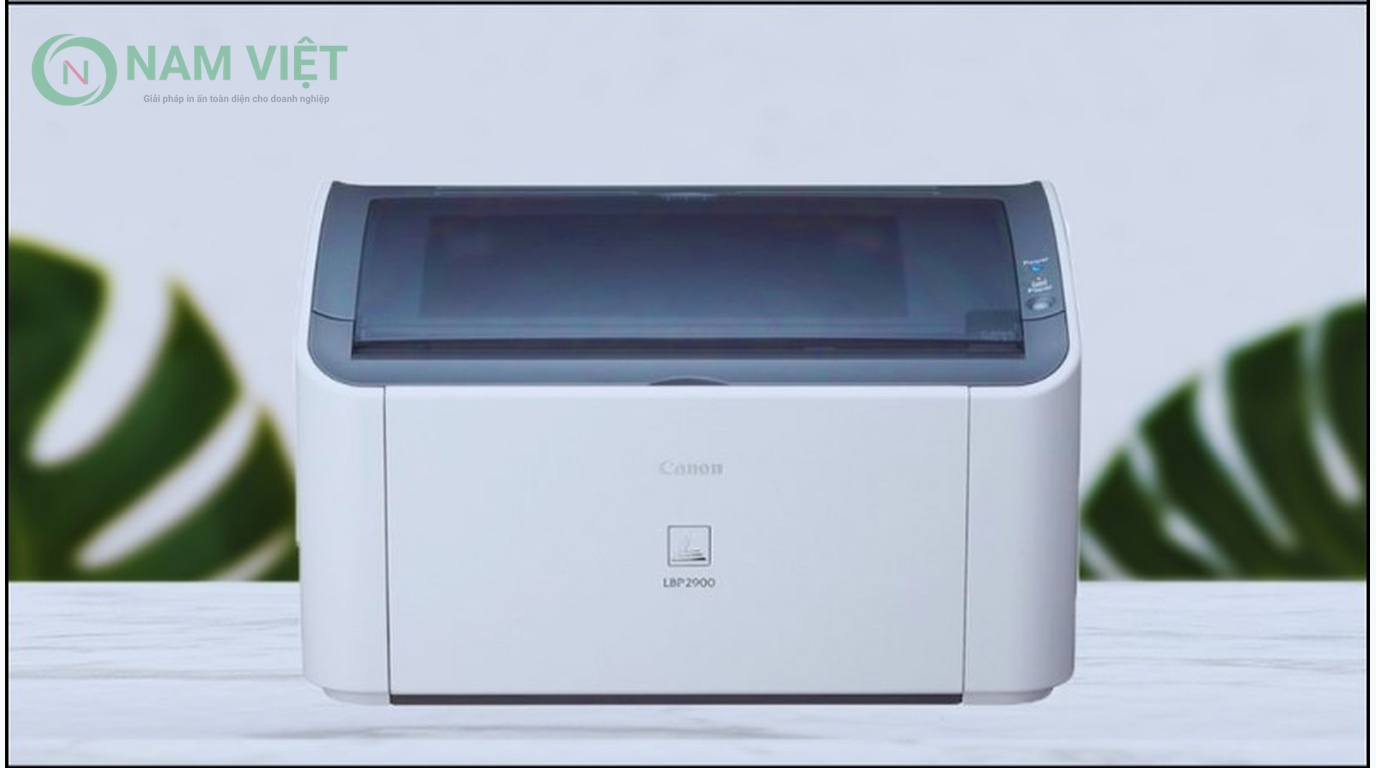
- Vệ sinh quả đào cuốn giấy định kỳ: Bụi giấy lâu ngày bám vào lớp cao su của quả đào khiến nó bị trơn trượt, kéo giấy không đều hoặc kéo nhiều tờ cùng lúc gây kẹt giấy và ngắt lệnh in. Dùng khăn mềm hơi ẩm lau sạch bụi cao su sẽ giúp máy kéo giấy trơn tru.
- Sử dụng giấy in định lượng chuẩn (70 – 80 gsm): Tránh các loại giấy mỏng 60 gsm hoặc giấy ẩm. Giấy ẩm khi đi qua cụm sấy 180°C của máy in laser rất dễ bị cong queo, gây kẹt giấy ngang buồng sấy và làm đình trệ toàn bộ hàng đợi.
- Sử dụng mực nạp chất lượng cao: Hạt mực kém chất lượng có lẫn nhiều tạp chất dễ làm mòn gạt từ và hỏng trống Drum. Bạn nên lựa chọn dịch vụ nạp mực máy in tận nơi uy tín để bảo đảm tuổi thọ linh kiện cho Canon 2900.
- Cập nhật driver chính hãng từ nhà sản xuất: Bạn có thể tra cứu và tải phiên bản driver mới nhất từ cổng thông tin hỗ trợ máy in Canon LBP2900 chính thức của Canon Việt Nam.
- Cân nhắc nâng cấp máy in khi nhu cầu in ấn tăng cao: Nếu doanh nghiệp của bạn in hàng ngàn trang mỗi tuần, bạn có thể tham khảo thêm các mẫu máy in laser trắng đen có bộ nhớ đệm lớn và khay đảo mặt tự động tại hệ thống của chúng tôi để gia tăng hiệu suất.
Câu Hỏi Thường Gặp Khi Xóa Lệnh In Máy Canon 2900 (FAQ)
Tại sao tôi đã bấm Cancel nhưng máy in Canon 2900 vẫn in thêm 1 – 2 trang nữa?
Đây là hiện tượng bình thường do bộ nhớ đệm (Buffer Memory) của máy in Canon 2900. Khi nhận lệnh, máy tính đã truyền trước dữ liệu của vài trang vào bộ nhớ đệm bo mạch của máy in. Do đó, dù bạn đã bấm hủy trên máy tính thành công, máy in vẫn sẽ in nốt những trang đã nằm sẵn trong bộ nhớ của nó rồi mới dừng hẳn. Muốn dừng ngay lập tức, bạn hãy rút khay nạp giấy ra ngoài.
Lệnh in Canon 2900 bị kẹt ở trạng thái “Deleting…” mãi không mất thì xử lý thế nào?
Hiện tượng này do tệp in tạm trong thư mục hệ thống đang bị khóa bởi tiến trình Windows. Cách giải quyết triệt để 100% là mở Command Prompt dưới quyền Administrator, gõ lệnh net stop spooler, sau đó vào thư mục C:\Windows\System32\spool\PRINTERS xóa sạch toàn bộ các file .SHD và .SPL, cuối cùng gõ net start spooler để tái khởi động dịch vụ in ấn.
Tắt công tắc nguồn máy in Canon 2900 đột ngột để hủy lệnh có làm hỏng máy không?
Nếu bạn tắt công tắc nguồn đúng lúc tờ giấy đang nằm trong cụm sấy (nơi có nhiệt độ lên tới 180°C), tờ giấy có thể bị kẹp chặt giữa lô sấy và bao lụa. Tuyệt đối không dùng sức giật mạnh tờ giấy ra vì sẽ làm rách bao lụa sấy. Hãy mở nắp máy, nhấc hộp mực ra và nhẹ nhàng kéo tờ giấy theo chiều thuận của đường cuốn giấy.
Xóa lệnh in trên một máy tính con trong mạng LAN có hủy được lệnh trên máy chủ Canon 2900 không?
Máy tính con trong mạng LAN thông thường chỉ có quyền hủy các tác vụ do chính tài khoản đó phát lệnh. Nếu bạn muốn hủy toàn bộ hàng đợi in của tất cả mọi người, bạn phải thao tác trực tiếp trên máy tính chủ (máy cắm dây cáp USB trực tiếp vào Canon 2900) và chọn Cancel All Documents với quyền Administrator.
Thư mục C:\Windows\System32\spool\PRINTERS chứa những file gì và xóa đi có an toàn không?
Thư mục này chỉ chứa các tệp tin tạm (.SHD chứa thông tin lệnh in và .SPL chứa dữ liệu bản in) được Windows sinh ra trong lúc chờ nạp sang máy in. Việc xóa sạch các tệp này khi dịch vụ Spooler đã tắt là hoàn toàn an toàn 100%, không gây ảnh hưởng đến hệ điều hành mà còn giúp giải phóng máy tính khỏi các lệnh in rác bị treo.
Kết Luận
Nắm vững các phương pháp trong bài hướng dẫn cách xóa lệnh in máy Canon 2900 giúp bạn chủ động kiểm soát mọi tình huống in nhầm tài liệu, tiết kiệm chi phí giấy mực và bảo vệ thiết bị văn phòng bền bỉ theo thời gian. Từ thao tác rút khay nạp giấy khẩn cấp, hủy lệnh bằng chuột trên Taskbar/Control Panel cho đến tuyệt chiêu khởi động lại dịch vụ Print Spooler bằng dòng lệnh CMD, bạn hoàn toàn có thể tự tin làm chủ thiết bị một cách chuyên nghiệp.
Nếu quý khách hàng gặp phải các sự cố máy in không nhận lệnh, kẹt giấy liên tục, bản in mờ nhạt hoặc cần nạp mực máy in Canon 2900 tận nơi nhanh chóng trong vòng 30 phút, hãy liên hệ ngay với đội ngũ kỹ thuật viên của Mực In Nam Việt:
MỰC IN NAM VIỆT – GIẢI PHÁP MÁY IN VĂN PHÒNG CHUYÊN NGHIỆP
• Địa chỉ: 353A Lê Quang Định, Phường Bình Lợi Trung, TP. Hồ Chí Minh
• Hotline / Zalo hỗ trợ kỹ thuật: 0964 911 218
• Website: https://mucinnamviet.com
• Liên hệ tư vấn dịch vụ: Gửi yêu cầu hỗ trợ kỹ thuật Nam Việt

Chào bạn! Chúng mình là đội ngũ biên tập viên và kỹ thuật viên đến từ mucinnamviet.com. Hiểu được những rắc rối thường ngày mà bạn gặp phải với chiếc máy in (từ kẹt giấy, hết mực đến in mờ…), trang blog này được lập ra để giúp bạn giải quyết tất cả! Bằng kinh nghiệm thực chiến nhiều năm trong ngành, Mực In Nam Việt hy vọng những thủ thuật, bài review và kiến thức tại đây sẽ giúp công việc in ấn của bạn trở nên dễ dàng và trơn tru hơn bao giờ hết.