
Hướng Dẫn Sử Dụng
Cách Kết Nối Điện Thoại Với Máy In Canon LBP 2900 Chi Tiết Từ A-Z
Th9
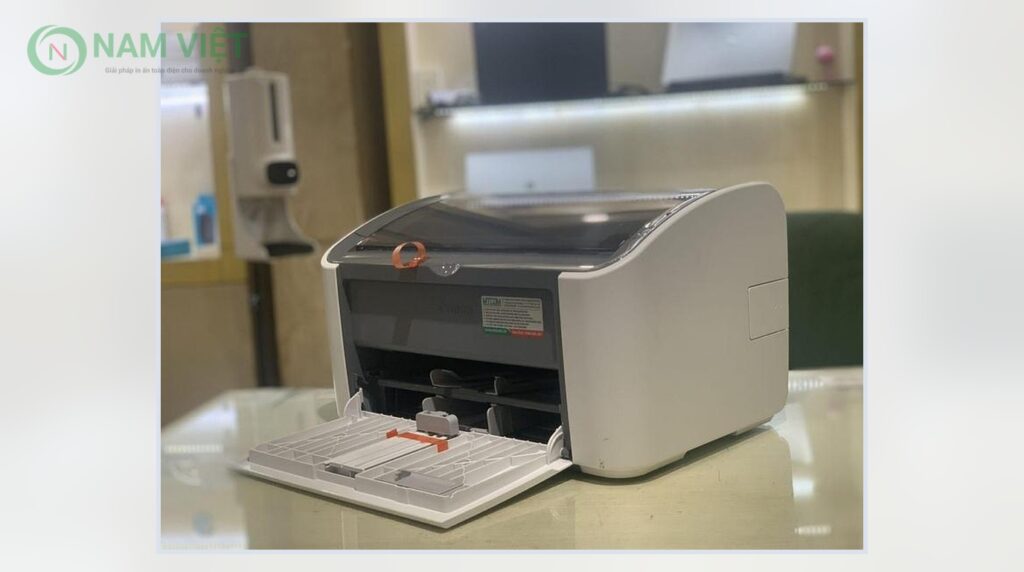
Nhiều người dùng văn phòng thường nghĩ rằng máy in đơn năng đời cũ bắt buộc phải cắm vào máy tính mới có thể in ấn tài liệu. Thực tế không hẳn như vậy. Với dòng máy in quốc dân máy in Canon LBP 2900, bạn hoàn toàn có thể in trực tiếp tài liệu, hợp đồng, file PDF hay ảnh chụp ngay trên chiếc điện thoại thông minh của mình mà không cần chạm tay vào bàn phím máy tính.
Dù nhà sản xuất không tích hợp sẵn kết nối Wi-Fi hay cổng mạng LAN, giải pháp kết nối qua cáp OTG và ứng dụng di động sẽ giúp bạn giải quyết công việc tức thì. Bài viết này, kỹ thuật viên Mực In Nam Việt sẽ hướng dẫn bạn tường tận quy trình kết nối điện thoại với máy in Canon LBP 2900 cho cả Android và iPhone, cùng các mẹo thực chiến xử lý triệt để tình trạng máy không nhận thiết bị.
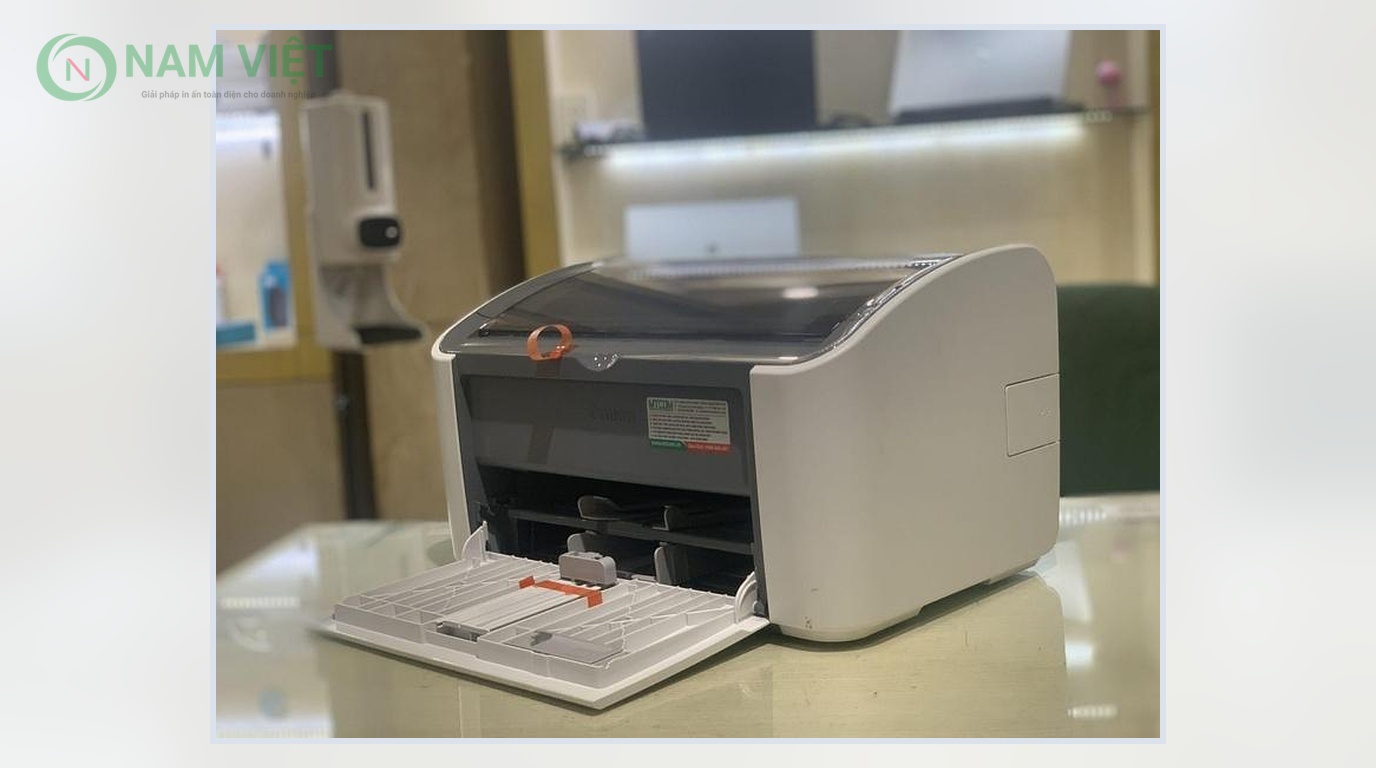
Canon LBP 2900 Có In Được Từ Điện Thoại Không? Cơ Chế Hoạt Động Ra Sao?
Câu trả lời ngắn gọn: Có, nhưng cần thiết bị chuyển đổi trung gian.
Nguyên bản phần cứng của máy in laser trắng đen Canon LBP 2900 chỉ trang bị duy nhất 1 cổng USB Type-B ở mặt sau máy. Dòng máy này sử dụng ngôn ngữ in độc quyền CAPT (Canon Advanced Printing Technology) kết hợp cấu trúc nén thông minh Hi-ScoA. Cơ chế này tận dụng trực tiếp sức mạnh xử lý của thiết bị chủ để biên dịch dữ liệu trang in, giúp giảm tải tối đa bộ nhớ đệm trên thân máy.
Khi cắm vào smartphone, điện thoại của bạn sẽ đóng vai trò như một CPU máy chủ (USB Host) để nạp lệnh in thông qua chip xử lý của cáp OTG. Hiện nay có 2 con đường để xuất lệnh in từ điện thoại tới máy Canon 2900:
- In trực tiếp qua cáp OTG (Áp dụng hoàn hảo cho điện thoại Android): Nhanh gọn, không phụ thuộc mạng internet, chi phí đầu tư sợi cáp chỉ vài chục nghìn đồng.
- In gián tiếp qua mạng nội bộ (Áp dụng cho cả Android và iPhone): Máy in cắm sẵn vào một máy tính Windows trong phòng, sau đó chia sẻ máy in qua mạng LAN/Wi-Fi hoặc sử dụng thiết bị Print Server rời.
Khuyến cáo kỹ thuật từ Nam Việt:
• Phương pháp cắm cáp OTG trực tiếp hiện chỉ tương thích 100% với hệ điều hành Android nhờ khả năng cấp quyền nạp driver ngoại vi.
• Với người dùng iOS (iPhone, iPad), hệ thống bảo mật của Apple chặn các giao tiếp driver máy in thô qua cổng Lightning hoặc Type-C. Do đó, người dùng iPhone nên ưu tiên phương án chia sẻ qua máy tính hoặc dùng Print Server.
Chuẩn Bị Thiết Bị Và Phụ Kiện Cần Thiết Trước Khi Kết Nối
Để quá trình in ấn diễn ra suôn sẻ, bạn hãy chuẩn bị sẵn sàng các vật dụng sau:
- Điện thoại Android có hỗ trợ tính năng OTG: Hầu hết các mẫu điện thoại thông minh hiện nay của Samsung, Xiaomi, OPPO, Vivo, Realme sản xuất từ năm 2018 trở lại đây đều hỗ trợ sẵn OTG.
- Dây cáp chuyển đổi OTG phù hợp:
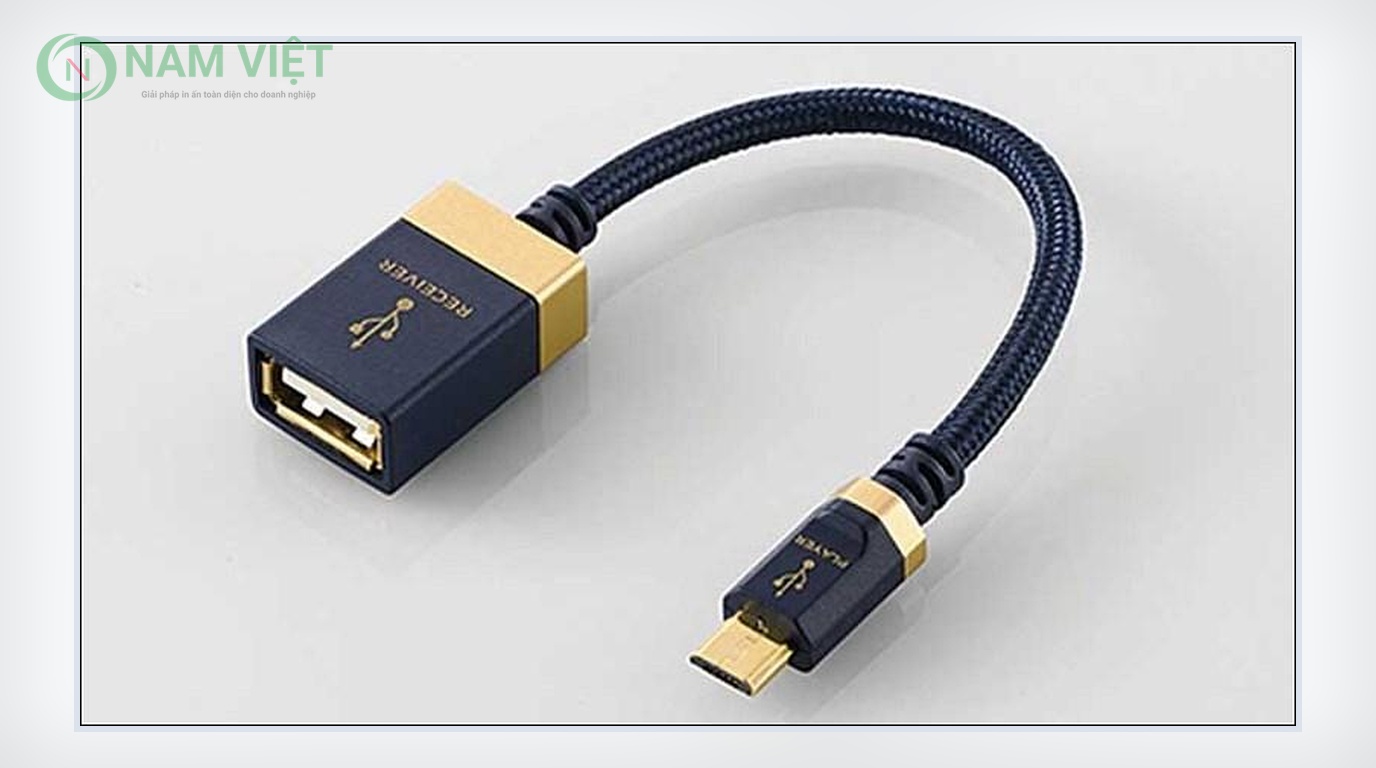
- Cáp OTG Type-C sang USB Type-A (cổng cái) nếu điện thoại của bạn dùng cổng Type-C đời mới.
- Cáp OTG Micro-USB sang USB Type-A (cổng cái) nếu dùng dòng điện thoại Android đời cũ.
- Cáp kết nối máy in: Sợi cáp USB zin theo máy Canon 2900 (một đầu vuông Type-B cắm sau máy in, một đầu dẹt Type-A cắm vào đầu cái của cáp OTG). Nếu bạn chưa rõ các cổng kết nối, hãy tham khảo bài viết cách kết nối máy in Canon 2900 với máy tính để nhận diện đúng vị trí cắm.
- Máy in Canon 2900 sẵn sàng: Cắm nguồn điện ổn định, bật công tắc nguồn, nạp sẵn giấy A4 vào khay chứa và hộp mực Cartridge 303 còn mực in sắc nét.
Hướng Dẫn Chi Tiết Cách Kết Nối Điện Thoại Android Với Canon LBP 2900 Qua NokoPrint
NokoPrint là ứng dụng in ấn di động miễn phí mạnh mẽ nhất hiện nay trên hệ sinh thái Android, hỗ trợ giao thức in USB OTG với đầy đủ gói giải mã cho dòng chip CAPT Canon. Bạn thực hiện theo 4 bước chuẩn hóa sau:
Bước 1: Tải Và Cài Đặt Ứng Dụng NokoPrint Từ CH Play
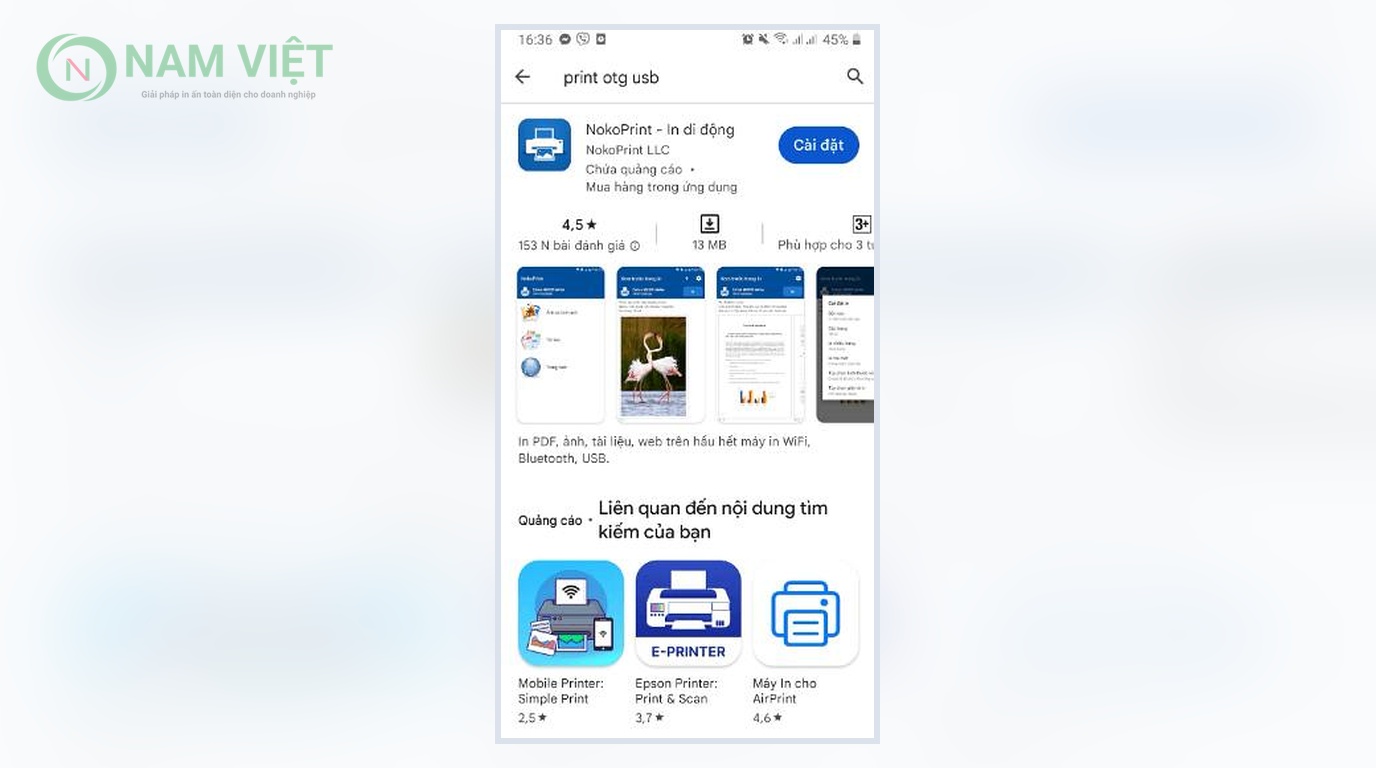
Mở kho ứng dụng Google Play Store (CH Play) trên màn hình chính của điện thoại. Nhập vào khung tìm kiếm từ khóa Print OTG USB hoặc NokoPrint.
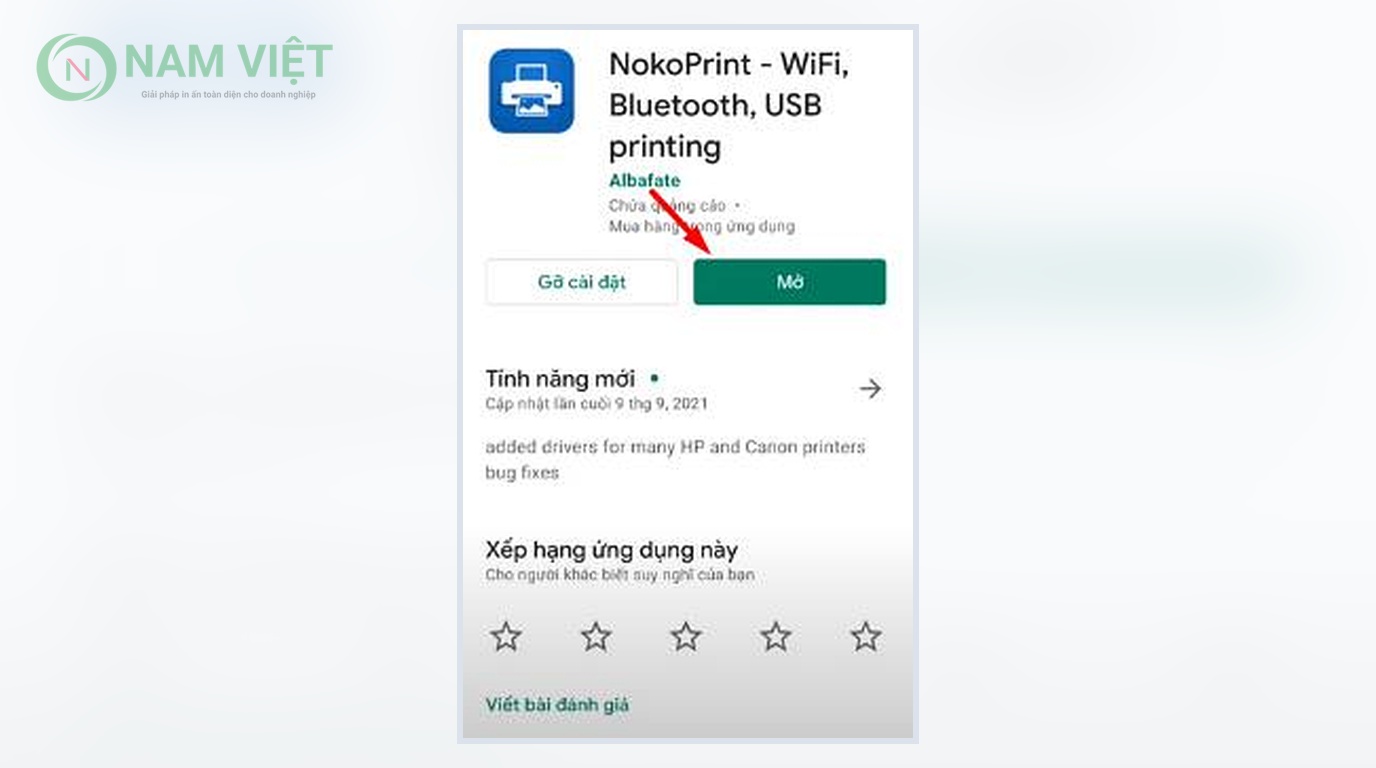
Hệ thống sẽ hiển thị ứng dụng NokoPrint – In di động (nhà phát triển NokoPrint LLC / Albafate). Bạn chạm vào nút Cài đặt và chờ vài giây để ứng dụng tải về máy. Bạn cũng có thể tải trực tiếp ứng dụng tại NokoPrint trên Google Play.
Bước 2: Cắm Cáp Vật Lý Và Cấp Quyền Truy Cập Thiết Bị
Bạn cắm đầu vuông Type-B vào mặt lưng máy in Canon 2900. Đầu dẹt Type-A cắm vào đầu cái của cáp OTG, sau đó cắm chân sạc OTG vào điện thoại của bạn.
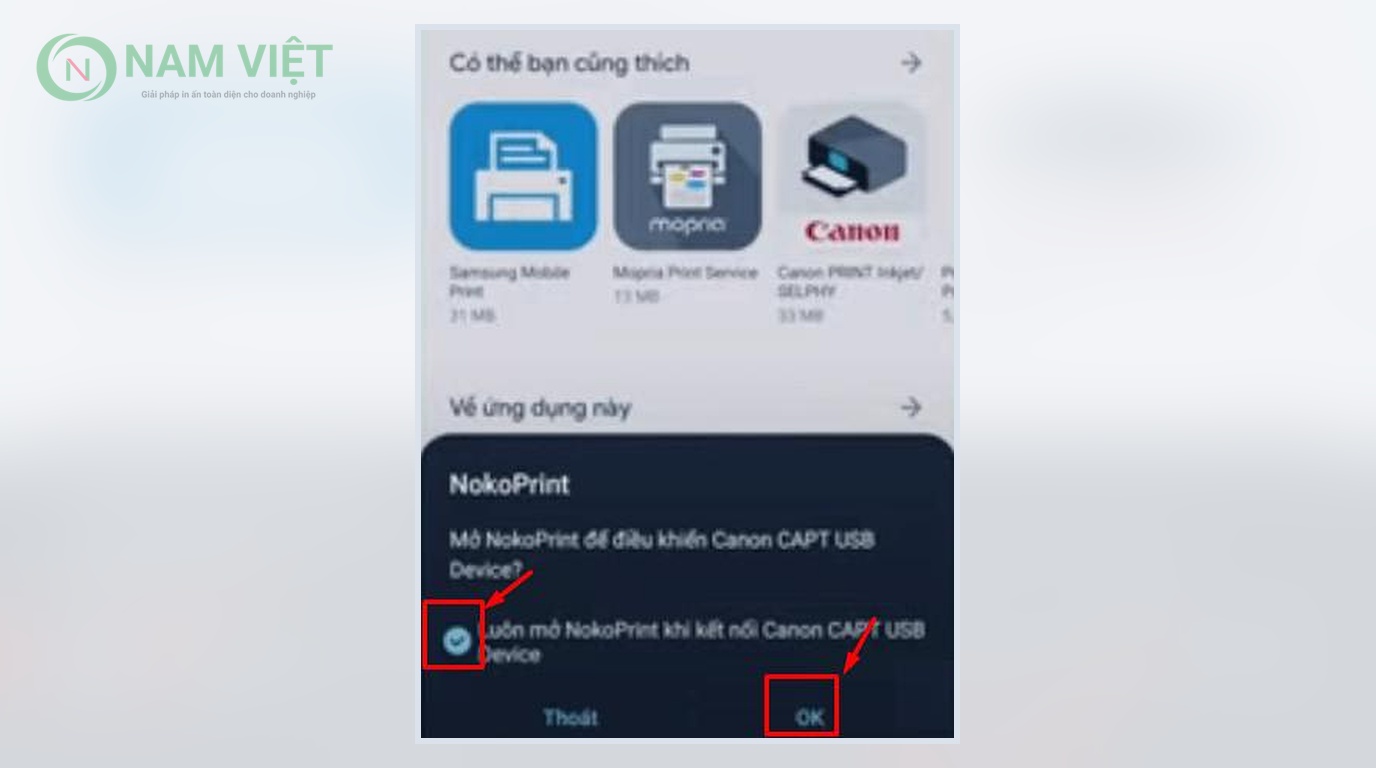
Ngay khi kết nối, hệ điều hành Android sẽ nhận diện tín hiệu từ vi điều khiển máy in và bật lên một thông báo hộp thoại: “Mở NokoPrint để điều khiển Canon CAPT USB Device?”.
Bạn hãy tích chọn vào ô kiểm Luôn mở NokoPrint khi kết nối Canon CAPT USB Device, sau đó chạm nút OK. Thao tác này giúp điện thoại tự động ghi nhớ thiết bị, những lần in sau bạn chỉ cần cắm dây là máy tự kích hoạt ứng dụng.
Sau khi cấp quyền, bạn nhấn nút Mở ứng dụng NokoPrint từ màn hình CH Play hoặc biểu tượng trên màn hình chính. Ứng dụng sẽ tự động tải module driver tương thích cho máy in Canon LBP 2900 trong khoảng 3 đến 5 giây.
Nếu ứng dụng chưa tự chọn máy in, bạn chỉ cần bấm vào mục Not Selected (Chưa chọn máy in) ở cạnh dưới màn hình, chọn tab USB, chạm vào tên máy in Canon và bấm Tiếp tục.
Bước 3: Chọn Tài Liệu Hoặc Hình Ảnh Cần In
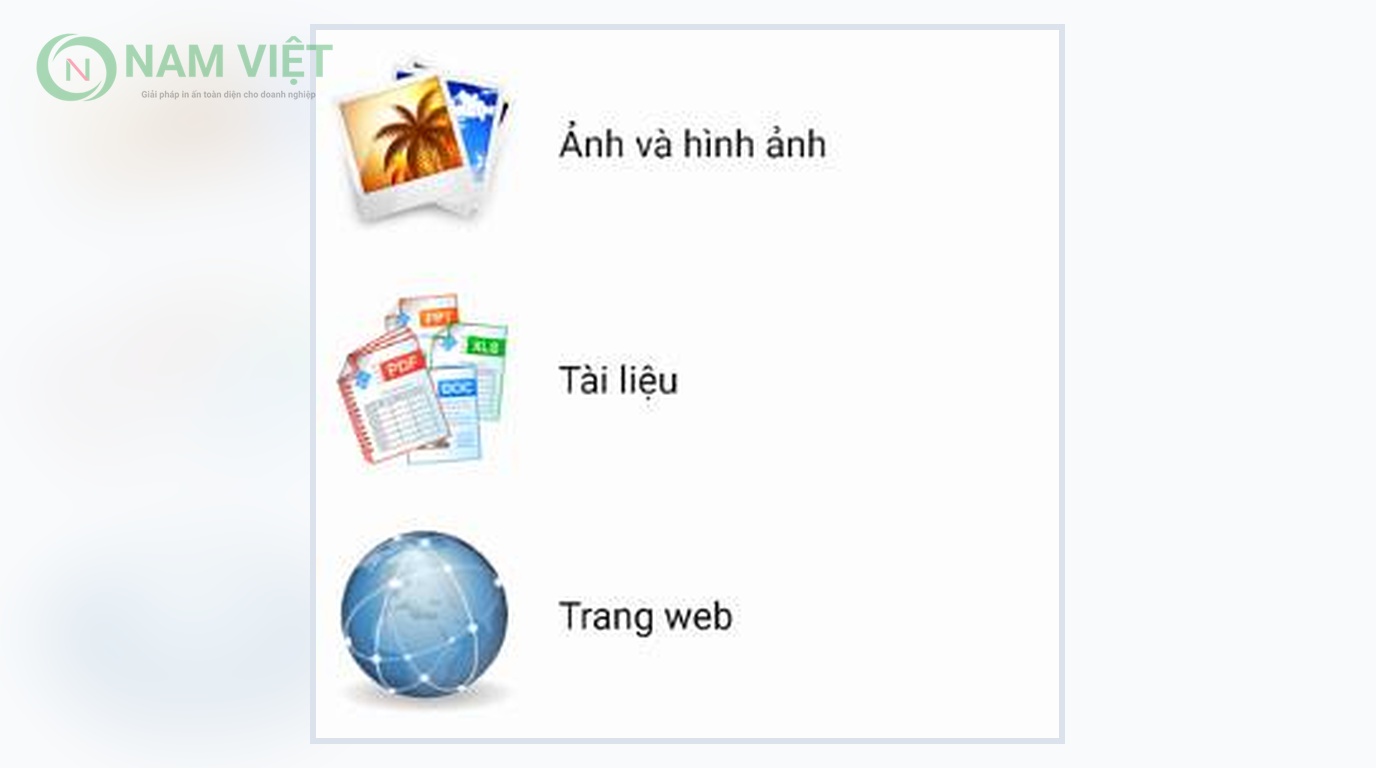
Giao diện chính của NokoPrint hiển thị rất trực quan với 3 danh mục nội dung in ấn:
- Ảnh và hình ảnh (Photos and images): Dành cho việc in ảnh chụp màn hình, ảnh biên lai chuyển khoản hoặc hình chụp chứng từ.
- Tài liệu (Documents): Hỗ trợ nạp các định dạng file văn phòng phổ biến như PDF, Word (.docx, .doc), Excel (.xlsx), PowerPoint (.pptx).
- Trang web (Web pages): Cho phép bạn dán đường link URL bài báo, hóa đơn điện tử hoặc bài viết web để in trực tiếp thành dạng trang.
Bạn chạm vào mục tương ứng, sau đó cấp quyền truy cập tệp tin cho NokoPrint để chọn file cần in từ bộ nhớ máy hoặc Google Drive.
Bước 4: Tùy Chỉnh Khổ Giấy A4, Chất Lượng Bản In Và Ra Lệnh In
Sau khi file tài liệu tải lên màn hình xem trước (Preview), bạn cần thiết lập vài thông số cơ bản để trang in ra chuẩn xác, không bị lệch mép:
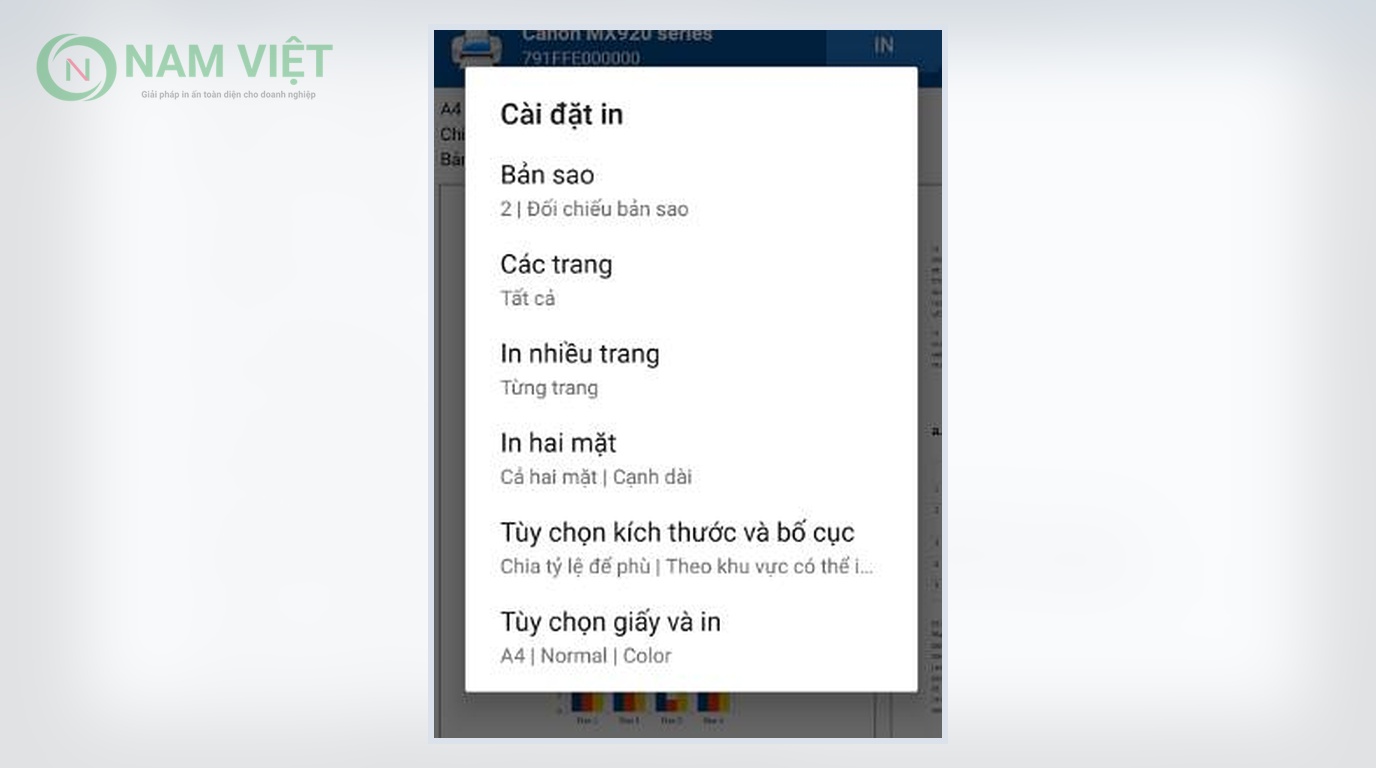
- Chạm vào mục Cài đặt in (Print Settings) hoặc biểu tượng bánh răng góc dưới.
- Tại mục Tùy chọn giấy và in (Paper & Print options): Chọn khổ giấy chuẩn là A4 (kích thước 210 x 297 mm), hướng giấy Dọc (Portrait) hoặc Ngang (Landscape) tùy theo văn bản.
- Tại mục Bản sao (Copies): Nhập số lượng bản in bạn mong muốn.
- Chế độ in: Để chất lượng in ở mức Normal (Tiêu chuẩn) để bản in có độ đen nét tối ưu 600 x 600 dpi của dòng Canon.
- Sau khi rà soát toàn bộ bố cục trang trên màn hình điện thoại, bạn chạm vào nút IN (PRINT) màu xanh.
Máy in Canon LBP 2900 sẽ lập tức kích hoạt rơ-le kéo giấy, cuộn giấy qua cụm sấy và nhả bản in ra khay trên chỉ sau 5 đến 8 giây.
Mẹo hay cho văn phòng: Nếu bạn có tập tài liệu dài nhiều trang cần in 2 mặt để tiết kiệm giấy, hãy tham khảo bài viết hướng dẫn cách in 2 mặt máy in Canon 2900 để nắm kỹ thuật lật giấy thủ công không bị ngược đầu. Trong trường hợp bạn bấm nhầm số lượng in quá nhiều trang, bạn cũng có thể xử lý dừng máy kịp thời bằng hướng dẫn cách xóa lệnh in máy Canon 2900 để tránh lãng phí giấy mực.
Giải Pháp In Từ iPhone, iPad Sang Máy In Canon LBP 2900
Như đã đề cập ở trên, người dùng điện thoại iPhone chạy iOS không thể cắm trực tiếp cáp OTG để in như Android do Apple không cho phép nạp driver USB của bên thứ ba. Tuy nhiên, bạn hoàn toàn có thể in ấn bình thường từ iPhone thông qua 2 giải pháp tối ưu sau:
Giải Pháp 1: Chia Sẻ Máy In Canon 2900 Qua Mạng LAN Bằng Máy Tính Windows
Đây là cách phổ biến nhất tại các văn phòng làm việc có sẵn máy tính:
- Kết nối máy in Canon 2900 với máy tính bàn hoặc laptop qua cổng USB và cài đặt hoàn tất driver theo hướng dẫn cài đặt máy in Canon 2900.
- Bật tính năng Share this printer trong mục Printers & Scanners trên máy tính Windows.
- Cài đặt thêm tiện ích cầu nối AirPrint trên máy tính (chẳng hạn như phần mềm OPrint, Printopia hoặc AirPrint Server). Tiện ích này sẽ biến máy in Canon 2900 thành máy in tương thích chuẩn AirPrint không dây.
- Trên iPhone, bạn chỉ cần kết nối cùng mạng Wi-Fi với máy tính, mở file cần in, chọn biểu tượng Chia sẻ -> In (Print). iPhone sẽ tự động phát hiện Canon 2900 và gửi lệnh in cực kỳ mượt mà.
Giải Pháp 2: Trang Bị Bộ USB Print Server Không Dây
Nếu bạn muốn in độc lập từ điện thoại mà không cần phải mở máy tính liên tục, hãy trang bị một thiết bị USB Print Server Wi-Fi (giá dao động từ 400.000đ đến 750.000đ).
Bạn chỉ cần cắm đầu USB của máy in Canon 2900 vào cổng USB trên Print Server. Thiết bị này sẽ kết nối trực tiếp vào router Wi-Fi văn phòng. Lúc này, mọi điện thoại Android, iPhone, iPad hay laptop bắt chung Wi-Fi đều có thể in ấn từ xa vô cùng tiện lợi.
So Sánh Các Phương Pháp Kết Nối Điện Thoại Với Canon 2900
Để giúp bạn lựa chọn phương án in ấn phù hợp nhất với điều kiện thực tế, bảng so sánh dưới đây phân tích rõ ưu nhược điểm của từng cách kết nối:
| Tiêu chí so sánh | Cáp OTG trực tiếp (Android) | Chia sẻ qua PC (AirPrint) | Bộ USB Print Server rời |
| Thiết bị hỗ trợ | Chỉ điện thoại / tablet Android | Cả Android, iPhone, iPad, Laptop | Cả Android, iPhone, iPad, PC |
| Chi phí đầu tư | Rất rẻ (30.000đ – 60.000đ mua cáp) | 0 đồng (tận dụng máy tính sẵn có) | Trung bình (400.000đ – 750.000đ) |
| Mạng Wi-Fi / Internet | Không cần, in offline mọi lúc | Bắt buộc cùng lớp mạng Wi-Fi | Bắt buộc cùng lớp mạng Wi-Fi |
| Tính cơ động | Rất cao, mang theo in hiện trường | Phải bật máy tính trung gian | Rất cao, in không dây toàn văn phòng |
| Độ ổn định lệnh in | Tuyệt đối, truyền tín hiệu trực tiếp | Phụ thuộc tốc độ Wi-Fi và PC | Rất ổn định nếu Wi-Fi mạnh |
Mẹo Kỹ Thuật Khắc Phục Lỗi Điện Thoại Không Nhận Máy In Canon 2900
Trong quá trình sử dụng thực tế, đôi khi bạn sẽ gặp vài trục trặc khiến việc in ấn bị gián đoạn. Dưới đây là 4 lỗi thường gặp nhất và cách khắc phục dứt điểm:
1. Cắm Dây Cáp Nhưng Điện Thoại Không Có Tín Hiệu Nhận Thiết Bị
Trên một số dòng máy điện thoại như OPPO, Realme, Vivo, OnePlus, tính năng OTG bị tắt mặc định trong hệ thống để bảo vệ tiết kiệm pin.
- Cách khắc phục: Vào Cài đặt (Settings) trên điện thoại -> Chọn Cài đặt hệ thống (System Settings) hoặc Cài đặt bổ sung -> Tìm mục Kết nối OTG (OTG Connection) và bật công tắc sang màu xanh. Lưu ý: nếu trong vòng 10 phút bạn không cắm thiết bị, hệ thống sẽ tự động tắt tính năng này.
2. Ứng Dụng Báo “Không Tìm Thấy Driver Máy In Tương Thích”
Lỗi này xuất hiện khi máy điện thoại không có mạng internet lúc cắm máy in lần đầu, khiến ứng dụng NokoPrint không thể tải gói thư viện CAPT.
- Cách khắc phục: Hãy đảm bảo điện thoại đang bật Wi-Fi hoặc 4G/5G khi kết nối lần đầu tiên. Trong giao diện chọn máy in của NokoPrint, hãy chạm vào mục Tự động tìm kiếm (Auto Search) để ứng dụng tự kéo driver nạp vào bộ nhớ tạm.
3. Máy Báo Đang In Nhưng Không Chạy Giấy Hoặc Kẹt Đèn Đỏ
Hiện tượng này thường bắt nguồn từ việc sợi cáp kết nối quá dài (trên 3 mét) làm suy hao tín hiệu truyền từ điện thoại, hoặc chân cổng kết nối USB bị bám bụi bẩn.
- Cách khắc phục: Sử dụng dây cáp USB tiêu chuẩn dài từ 1.5m đến 1.8m. Tháo cáp ra, dùng cọ mềm vệ sinh sạch chân tiếp xúc Type-C trên điện thoại và đầu cắm USB máy in rồi cắm chặt lại. Nếu cần tham khảo thêm thông số kỹ thuật chuẩn của hãng, bạn có thể xem tại Trung tâm hỗ trợ kỹ thuật Canon Việt Nam.
4. Bản In Bị Mờ, Nhạt Chữ Hoặc Có Vệt Đen
Tình trạng bản in không sắc nét hoàn toàn không phải do lỗi của điện thoại hay ứng dụng NokoPrint, mà xuất phát từ việc hộp mực Cartridge 303 của máy in đã cạn hoặc linh kiện trống (drum), gạt mực đã quá hạn sử dụng.
- Cách khắc phục: Bạn nên liên hệ ngay dịch vụ nạp mực máy in tận nơi của Mực In Nam Việt. Kỹ thuật viên sẽ có mặt chỉ sau 20 – 30 phút để nạp mực laser siêu mịn chuyên dụng, thay thế linh kiện hao mòn và vệ sinh buồng máy hoàn toàn miễn phí.
Câu Hỏi Thường Gặp (FAQ) Khi Kết Nối Điện Thoại Với Máy In Canon LBP 2900
1. In tài liệu từ điện thoại ra Canon 2900 có hỗ trợ in 2 mặt tự động không?
Không. Bản thân máy in Canon LBP 2900 là dòng máy in 1 mặt cơ bản, không có bộ đảo mặt tự động (Duplex). Do đó, dù bạn in từ máy tính hay điện thoại, bạn đều phải thực hiện in các trang lẻ trước, sau đó lật giấy thủ công để in tiếp các trang chẵn.
2. Cắm cáp OTG in liên tục có làm chai pin điện thoại không?
Dòng điện cung cấp qua cổng OTG của điện thoại chỉ dao động từ 100mA đến 300mA nhằm nuôi chip điều khiển giao tiếp USB, còn động cơ cơ học và cụm sấy của Canon 2900 sử dụng nguồn điện 220V trực tiếp. Vì vậy, in ấn từ điện thoại tiêu hao rất ít pin và hoàn toàn an toàn cho thiết bị di động của bạn.
3. Tôi có thể in file Word, Excel có chữ tiếng Việt dấu Unicode từ điện thoại được không?
Được 100%. Ứng dụng NokoPrint xử lý bộ phông chữ tiếng Việt rất tốt. Tuy nhiên, để tránh lỗi lệch phông chữ do khác biệt phiên bản phần mềm văn phòng, kỹ thuật viên Nam Việt khuyên bạn nên xuất file Word/Excel sang định dạng PDF trên điện thoại trước khi bấm in. Định dạng PDF sẽ giữ nguyên tuyệt đối 100% định dạng trang và phông chữ.
4. Ứng dụng NokoPrint có mất phí duy trì hàng tháng không?
Ứng dụng NokoPrint cho phép in ấn hoàn toàn miễn phí không giới hạn số lượng trang in. Ứng dụng có hiển thị một vài quảng cáo nhỏ khi mở màn hình, nhưng hoàn toàn không ảnh hưởng tới tốc độ truyền lệnh in tới máy Canon 2900.
5. Nếu cắm cáp OTG mà máy in vẫn im lặng, tôi cần kiểm tra yếu tố nào trước tiên?
Bạn hãy kiểm tra theo trình tự 3 bước sau: (1) Nắp đậy của máy in Canon 2900 đã đóng khít chưa; (2) Khay giấy đã có giấy và đèn nguồn màu xanh trên máy có sáng ổn định không; (3) Tính năng OTG trong mục Cài đặt điện thoại đã được bật sáng hay chưa.
Lời Kết
Việc kết nối điện thoại với máy in Canon LBP 2900 qua cáp OTG là một thủ thuật công nghệ cực kỳ hữu ích, giúp bạn tận dụng tối đa sức mạnh của chiếc máy in bền bỉ này mà không phụ thuộc vào máy tính bàn hay laptop. Chỉ với một sợi cáp chuyển đổi nhỏ gọn và vài thao tác thiết lập trên ứng dụng NokoPrint, bạn đã có thể xử lý in nhanh chóng mọi văn bản, hóa đơn công việc ở bất cứ đâu.
Nếu cơ quan, doanh nghiệp của bạn đang cần tư vấn nâng cấp giải pháp in ấn di động, bảo dưỡng máy in hoặc nạp mực máy in tận nơi giá rẻ, hãy liên hệ ngay với Mực In Nam Việt qua Hotline hỗ trợ để được đội ngũ kỹ thuật viên phục vụ tận tình, nhanh chóng nhất!

Chào bạn! Chúng mình là đội ngũ biên tập viên và kỹ thuật viên đến từ mucinnamviet.com. Hiểu được những rắc rối thường ngày mà bạn gặp phải với chiếc máy in (từ kẹt giấy, hết mực đến in mờ…), trang blog này được lập ra để giúp bạn giải quyết tất cả! Bằng kinh nghiệm thực chiến nhiều năm trong ngành, Mực In Nam Việt hy vọng những thủ thuật, bài review và kiến thức tại đây sẽ giúp công việc in ấn của bạn trở nên dễ dàng và trơn tru hơn bao giờ hết.